Збереження контактної книги на SIM-карті є надійним резервним заходом, який гарантує доступ до номерів навіть у разі повної відмови смартфона або відсутності доступу до мережі. Попри тотальну цифровізацію та хмарну синхронізацію через Google або iCloud, фізичний чіп залишається єдиним універсальним засобом зв’язку між різними поколіннями пристроїв. Це критично важливо при переході на класичні кнопкові телефони, у зонах з нестабільним інтернетом або при терміновій заміні пошкодженого гаджета. SIM-карта дозволяє миттєво перенести базові дані без софту.
Технічні обмеження пам’яті SIM-карт
Фізична архітектура SIM-карти суттєво обмежує обсяг інформації, яку можна на ній розмістити. Кожен чіп має заздалегідь визначений обсяг EEPROM-пам’яті, що зазвичай дозволяє зберігати від 200 до 250 контактів. Крім кількісного ліміту, існують жорсткі стандарти форматування тексту: довжина імені найчастіше обмежена 14 — 20 символами латиницею або вдвічі менше кирилицею.
| Характеристика | Пам’ять телефона | SIM-карта |
|---|---|---|
| Кількість номерів | Необмежена | Один на контакт |
| Додаткові поля | Email, фото, адреса | Відсутні |
| Довжина імені | До 255 символів | 14 — 20 символів |
При експорті на чіп складні структури контактів автоматично обрізаються. Додаткові поля, як-от посада або кілька номерів, можуть бути втрачені або об’єднані.
Універсальний метод експорту для Android
Сучасні Android-пристрої переважно використовують стандартний додаток від Google для роботи з телефонною книгою. Це забезпечує єдність інтерфейсу, проте функція прямого запису на SIM-карту часто прихована в глибині налаштувань для стимулювання використання хмарних сервісів. Щоб розпочати процес, необхідно відкрити програму «Контакти» та перейти до розділу керування даними, де зосереджені інструменти імпорту, експорту та очищення пам’яті пристрою.
- Відкрити меню керування. У нижній частині додатка перейдіть на вкладку «Виправити та керувати».
- Вибрати функцію експорту. Натисніть на пункт «Експорт у файл» або безпосередньо «Експорт на SIM-карту», якщо доступно.
- Обрати цільовий носій. Вкажіть потрібну картку, якщо у вашому смартфоні встановлено дві SIM.
- Відмітити контакти. Виберіть окремі записи або натисніть «Вибрати всі» для масового копіювання.
- Підтвердити дію. Натисніть кнопку готовності та дочекайтеся завершення прогресу запису на чіп.
Важливо розуміти різницю між імпортом, що зчитує дані з картки, та експортом, який записує їх на чіп. Якщо в смартфоні встановлено дві SIM-карти, система обов’язково запропонує вибрати цільовий слот, оскільки пам’ять кожного чіпа є абсолютно автономною.
Користувач повинен надати додатку всі запитувані системні дозволи на зміну та видалення даних на SIM.
У випадках, коли виробник обмежив прямий доступ до пам’яті SIM-карти в стандартному меню, доводиться використовувати алгоритм через проміжний VCF-файл. Спочатку всі записи експортуються у внутрішню пам’ять телефона у форматі візитної картки, а потім за допомогою сторонніх менеджерів або вбудованих провідників імпортуються безпосередньо на чіп оператора. Це дозволяє обійти програмні бар’єри безпеки, які Google виставляє для захисту даних від випадкового пошкодження або видалення при маніпуляціях з фізичним носієм.
Керування контактами в інтерфейсі Samsung One UI

Власники смартфонів Samsung працюють через фірмову оболонку One UI, де логіка керування контактами має свої особливості.
Для запуску процедури відкрийте «Контакти», натисніть на іконку з трьома рисками ліворуч і оберіть «Керування контактами». У цьому меню доступна унікальна функція «Перемістити контакти», яка дозволяє не просто дублювати, а повноцінно переносити записи з облікового запису Google або пам’яті пристрою безпосередньо на SIM-карту, звільняючи при цьому місце в джерелі.
«Довгі імена можуть бути скорочені через обмеження пам’яті SIM-карти».
Цей метод є найбільш ефективним для швидкого очищення хмарного сховища. Користувачу слід пам’ятати, що після завершення операції дані будуть доступні лише при наявності фізичного чіпа в слоті.
Система дозволяє гнучко вибирати записи: можна відмітити весь список або скористатися фільтрами для пошуку конкретних груп номерів. Samsung автоматично підраховує кількість обраних елементів і порівнює їх із залишком вільного місця на картці. Якщо ліміт перевищено, кнопка підтвердження стане неактивною, що запобігає частковому копіюванню даних і виникненню помилок у структурі файлової системи самого чіпа.
Особливості копіювання на смартфонах Xiaomi
Смартфони Xiaomi, Redmi та Poco, що працюють на базі MIUI або нової HyperOS, часто мають приховані пункти меню для роботи з SIM-картою. Це пов’язано з політикою безпеки екосистеми Mi, яка надає пріоритет власному хмарному сервісу. Щоб знайти потрібний функціонал, часто доводиться переходити в «Налаштування» системи, шукати розділ «Системні додатки» та відкривати параметри «Контактів». Там знаходиться перемикач, що активує відображення контактів SIM, без якого функції експорту та редагування залишаються неактивними.
Порядок дій у MIUI:
- Налаштування додатка. Перейдіть у розділ «Контакти» через системні налаштування смартфона.
- Показ SIM. Активуйте тумблер «Відображати контакти SIM-карти» для доступу до функцій запису.
- Експорт. Оберіть пункт «Експорт на SIM-карту» та виберіть потрібне джерело (телефон або Mi-акаунт).
- Вибір записів. Позначте необхідні номери та натисніть «ОК» для початку копіювання інформації.
Під час вибору джерела копіювання система дозволяє вказати не лише локальну пам’ять, а й конкретний Mi-акаунт. Це зручно для тих, хто хоче синхронізувати дані між хмарою та фізичним носієм одним кліком. Проте варто враховувати, що при великій кількості контактів процес може тривати кілька хвилин через низьку швидкість запису.
Деякі версії прошивок можуть пропонувати лише експорт у форматі .vcf у корінь диска. У такому разі запис на чіп виконується через кнопку імпорту всередині того же меню налаштувань контактів.
Локальні налаштування безпеки Xiaomi іноді блокують прямий доступ до чіпа оператора, розцінюючи це як потенційну загрозу конфіденційності. У такому разі необхідно вручну надати дозвіл на зміну контактів у меню дозволів програми. Це критичний крок, без якого операція завершиться помилкою запису або повідомленням про зайняту пам’ять, навіть якщо вона фактично пуста.
Після підтвердження операції рекомендується дочекатися системного повідомлення про успішне завершення експорту.
Робота з телефонною книгою в екосистемі iOS

Компанія Apple завжди дотримувалася закритої моделі керування даними, де безпека та цілісність інформації користувача стоять на першому місці. Саме тому iPhone технічно не підтримує функцію запису або перенесення контактів з пам’яті телефона на SIM-карту. Архітектура iOS розроблена так, щоб мінімізувати залежність від фізичних носіїв оператора, пропонуючи натомість безшовну синхронізацію з iCloud або іншими сервісами.
| Дія з SIM | Статус в iOS | Інструмент |
|---|---|---|
| Імпорт контактів із SIM | Дозволено | Налаштування — Контакти |
| Експорт контактів на SIM | Заборонено | Відсутній |
Таке обмеження є свідомим кроком Apple для захисту особистих даних у разі крадіжки або втрати фізичного чіпа зв’язку.
Якщо виникає потреба перенести номери з iPhone на пристрій іншого бренду, найкращим рішенням буде використання AirDrop або відправка файлу vCard через месенджери. Також можна синхронізувати контакти з Google-акаунтом у налаштуваннях пошти, після чого вони стануть доступними для експорту на будь-якому Android.
Користувачам, для яких SIM-карта є єдиним способом передачі даних, доведеться спочатку імпортувати номери в хмару, а потім скористатися стороннім пристроєм на базі Android для фінального запису на чіп. Це довгий шлях, але він залишається єдиним робочим варіантом у закритій екосистемі Apple. Важливо розуміти, що купівля дорожчої карти з більшим обсягом пам’яті не змінить ситуацію, оскільки обмеження закладено на рівні операційної системи самого смартфона.
Перевірка відображення перенесених записів
Після завершення процедури експорту важливо перевірити коректність відображення даних у списку. Нерідко виникає ситуація, коли один і той самий номер відображається двічі: один раз із пам’яті телефона або хмари, а другий — із SIM-карти. Це створює плутанину, яку легко виправити за допомогою вбудованих фільтрів.
«Завжди перевіряйте цілісність імен після копіювання, щоб уникнути втрати важливих літер».
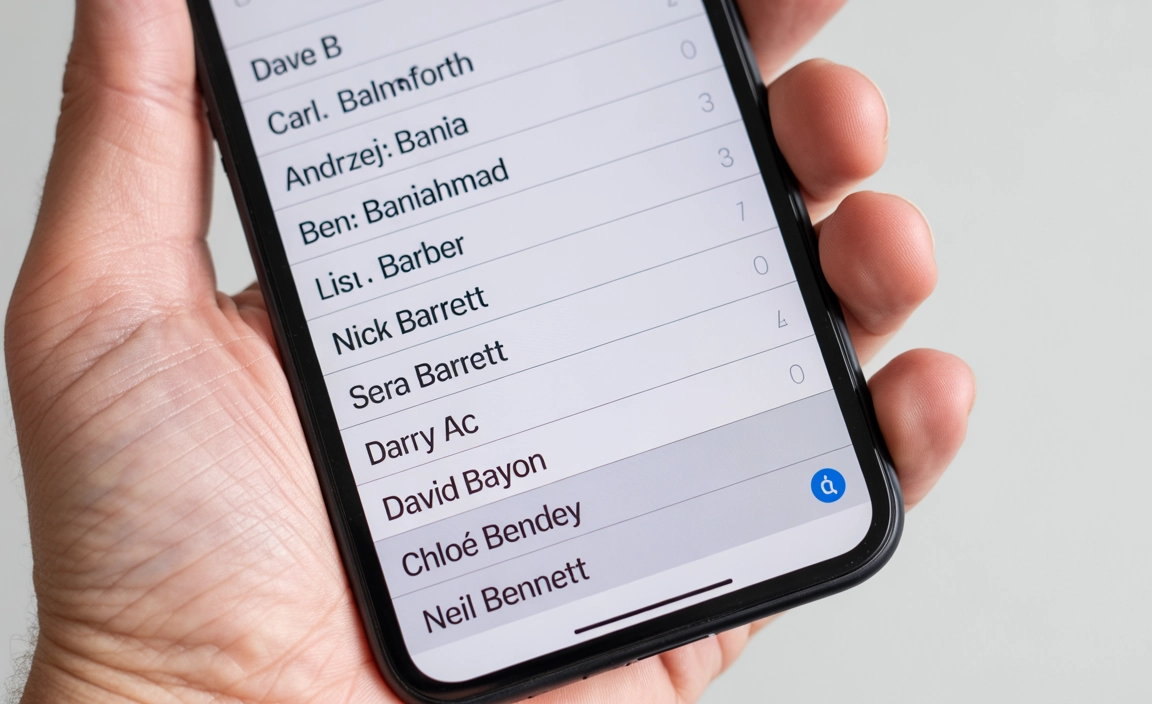
Щоб переконатися, що всі необхідні контакти тепер знаходяться на фізичному носії, зайдіть у налаштування відображення додатка «Контакти». Тут потрібно вибрати опцію «Відображати лише контакти SIM». Якщо список порожній або неповний, це може свідчити про помилку під час копіювання або про вичерпання ліміту пам’яті чіпа. Візуально такі записи зазвичай маркуються маленькою іконкою картки поруч із іменем або номером телефону. Це дозволяє швидко ідентифікувати, де саме зберігається конкретний запис, навіть якщо у вас активований режим відображення «Всі контакти» для зручності щоденного використання.
Іноді для оновлення кешу телефонної книги потрібно перезавантажити пристрій. В окремих випадках допомагає виймання та повторне встановлення картки в слот.
Вибір методу перенесення контактів на SIM-карту залежить від моделі вашого смартфона та конкретних завдань. Фізичний чіп залишається надійним аварійним сховищем для найважливіших номерів, що забезпечує автономність у будь-яких умовах. Проте через технічні обмеження ємності та довжини імен, карта не може бути повноцінною заміною хмарі. Знання алгоритмів експорту дозволяє зберігати мобільність і доступ до зв’язку навіть без інтернету або облікових записів.