
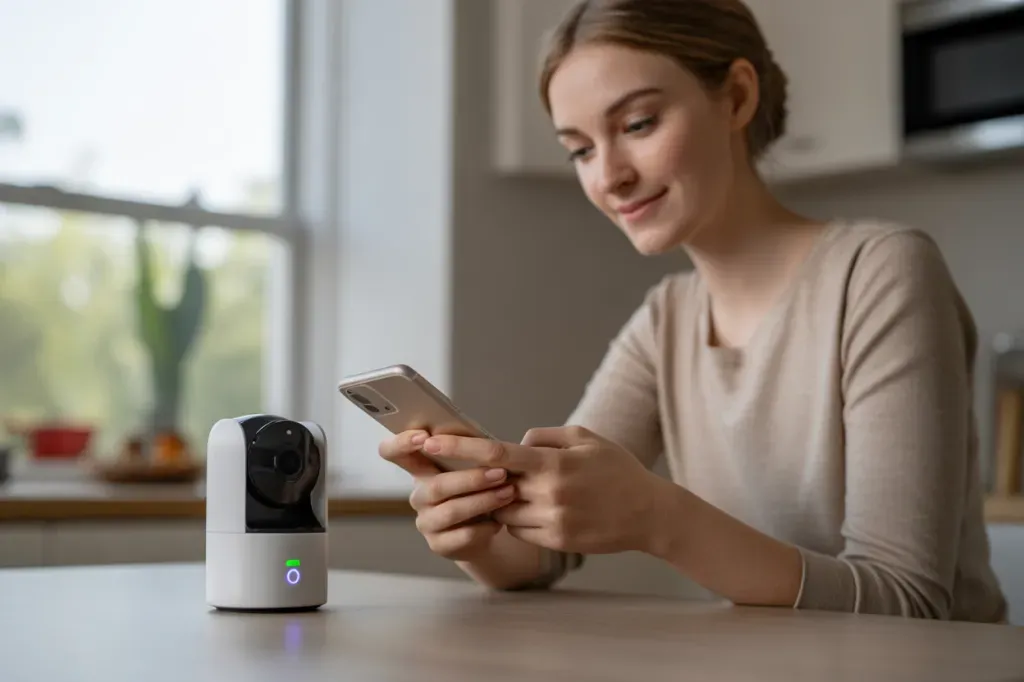
Підключення Wi‑Fi камери до телефона дає миттєвий перегляд у реальному часі, дистанційне керування поворотом і зумом, двосторонній звук та тривожні сповіщення. Реально застосовують різні схеми: пряма робота через точку доступу камери, підключення через домашній роутер, P2P через мобільний застосунок без статичної IP‑адреси, а також підключення за статичною IP‑адресою з розширеною керованістю. Вибір залежить від можливостей камери, застосунку і мережі.
Реальні схеми доступу до камери зі смартфона
Сучасні Wi‑Fi камери підтримують кілька перевірених способів виходу на відео зі смартфона. Вони відрізняються вимогами до мережі, кроками додавання та можливостями віддаленого доступу. Ось робочі моделі, які зустрічаються найчастіше й стабільно підтримуються брендами та їхніми застосунками.
- P2P. Додавання камери за ID або QR забезпечує віддалений перегляд без статичної IP‑адреси і складного перенаправлення портів.
- Точка доступу. Телефон під’єднується до Wi‑Fi‑мережі, яку створює камера, і дає локальний перегляд без інтернету.
- Домашній роутер. Камеру додають у застосунку, переводять на Wi‑Fi роутера й отримують стабільний доступ з будь‑якої мережі.
- Статична IP‑адреса. У провайдера замовляють статичну адресу для більшої керованості та інтеграцій на рівні мережі.
Підготовка мережі, живлення і камери перед першим підключенням
Спершу подайте живлення 220 В через штатний адаптер і дочекайтеся повного старту камери з голосовою або світловою індикацією. На смартфоні під час первинного конекту вимкніть мобільний інтернет, щоб система не перемикалася між каналами. Переважна більшість моделей працює з діапазоном 2,4 ГГц, тому переконайтеся, що ваш роутер транслює саме його й SSID без приховування.
Щоб мінімізувати збої на старті, перевірте параметри середовища та стан самої камери. Перед налаштуванням корисно перенести камеру ближче до роутера, а після успішного підключення повернути у точку монтажу. Це підвищує шанс коректного «першого хендшейку» з мережею та пришвидшує ініціалізацію сервісів у застосунку.
- Переконайтеся в підтримці 2,4 ГГц і відключіть 5 ГГц для тесту, якщо камера не бачить мережу.
- Тимчасово розташуйте камеру на відстані до кількох метрів від роутера для стабільного підхоплення.
- Перевірте швидкість інтернету й аплінк. Орієнтир — від 10 Мбіт/с для коректного потоку й сповіщень.
- Зробіть RESET при повторному використанні або конфліктах. Утримуйте кнопку до звукової чи світлової індикації.
- Вийміть карту microSD на час первинного підключення, щоб уникнути конкуренції процесів запису чи оновлення.
Додатки і способи додавання пристрою
Брендові камери працюють у власних застосунках: Hik‑Connect для Hikvision, DMSS для Dahua, EZVIZ, IMOU Life та інші. Принцип однаковий: скануєте QR на корпусі або коробці, вводите серійний номер, створюєте чи змінюєте пароль доступу, після чого камера з’являється у списку пристроїв.
- Hik‑Connect, DMSS, EZVIZ, IMOU Life. Забезпечують додавання за QR або серійним номером, хмарний P2P і базову конфігурацію.
- V380. Підтримує онлайн‑перегляд, PTZ, двосторонній звук, запис і архів, а також тривожні push‑повідомлення.
- У більшості застосунків є покрокові майстри «Додати пристрій», «ID/QR», «Назва пристрою», із захистом паролем.
V380 дозволяє стартувати навіть без облікового запису, створюючи локальний профіль. Далі можна ввімкнути хмарні опції та архіви в межах застосунку, прив’язавши обліковий запис для віддаленого доступу й синхронізації.
Підключення через Wi‑Fi‑точку доступу камери
У режимі AP камера сама створює мережу Wi‑Fi, до якої під’єднується смартфон. Далі пристрій додають у застосунку за ID або QR і задають пароль доступу. Такий підхід підходить для локального перегляду без інтернету або як перший етап перед переведенням на домашній роутер.
- Підключіть камеру до живлення й дочекайтеся, поки з’явиться її Wi‑Fi мережа.
- На телефоні вимкніть мобільний інтернет і під’єднайтесь до Wi‑Fi камери.
- Відкрийте V380, натисніть «+», додайте ідентифікатор або відскануйте QR.
- Створіть надійний пароль і збережіть налаштування.
- Перейдіть до перегляду, натиснувши Play, і перевірте зображення та звук.
«Локальне підключення до Wi‑Fi камери забезпечує перегляд лише до моменту перемикання смартфона на іншу мережу, для віддаленого доступу камеру під’єднують до домашнього роутера».
Підключення через домашній роутер
Для стабільного віддаленого доступу почніть з дротового з’єднання. Подайте живлення, з’єднайте камеру з роутером LAN‑кабелем, додайте пристрій у застосунку за QR або серійним номером і відразу змініть заводський пароль. Переконайтеся, що час і часовий пояс задані коректно.
Далі переведіть камеру на бездротовий режим. У меню оберіть Wi‑Fi Setting, виберіть власну мережу 2,4 ГГц, введіть пароль, дочекайтеся перезапуску й появи статусу онлайн по Wi‑Fi, після чого можна від’єднати LAN. За потреби використайте P2P: додайте камеру за ID, а підключення до роутера завершіть у майстрі застосунку.
- Додайте камеру по LAN, змініть стандартні облікові дані та перевірте відео.
- Увімкніть Wi‑Fi у налаштуваннях камери, вкажіть SSID і пароль 2,4 ГГц, підтвердіть перезапуск.
- Від’єднайте LAN та перевірте доступ із мобільного інтернету поза домашньою мережею.
Базова безпека й обліковий запис
Одразу після додавання замініть стандартний пароль на унікальний, встановіть осмислену назву пристрою й перевірте дату, час та часовий пояс, щоб записи й сповіщення мали правильні мітки. За потреби обмежте спільний доступ і налаштуйте двофакторний в обліковому записі застосунку, якщо він доступний.
- У V380 можна почати без облікового запису, задавши пароль під час додавання, а згодом увімкнути хмарні сповіщення та архів.
- Регулярно оновлюйте прошивку з офіційного застосунку, не перериваючи живлення під час оновлення.
- Використовуйте сильні паролі та не повторюйте їх між сервісами.
Перегляд, керування і зберігання на телефоні
У застосунках доступні онлайн‑перегляд, PTZ‑керування, двосторонній звук, моментальні знімки, запис кліпів, тривожні push‑сповіщення та пошук по архіву. У V380 ці опції реалізовані на головному екрані перегляду й у вкладках налаштувань, включно з вибором якості потоку та режимами кодування.
Для зберігання використовуйте карту microSD у камері та або хмарний сервіс у застосунку. На microSD пишеться безперервно чи за подіями, а доступ до архіву здійснюється зі смартфона через таймлайн. Хмара зручна для ключових подій і доступу поза домом, коли локальний архів недосяжний.
Перевірка віддаленого доступу зі смартфона
Віддалена робота означає, що після під’єднання камери до домашньої мережі перегляд і керування можливі з будь‑якої мережі смартфона через P2P або хмарний профіль у застосунку. Це варто підтвердити одразу після переведення камери на Wi‑Fi роутера.
- Увімкніть мобільний інтернет і відкрийте відео поза домашньою Wi‑Fi мережею.
- Перемістіть камеру в точку встановлення й перевірте стабільність з’єднання на новій відстані від роутера.
Якщо камера стає «офлайн» або виникають конфлікти, виконайте скидання налаштувань і додайте її заново в застосунку, дотримуючись майстра підключення та вимог до мережі 2,4 ГГц.
Що важливіше: швидкий старт чи точне дотримання умов
Для локального доступу достатньо AP‑режиму, але для стабільного постійного й віддаленого перегляду краще перевести камеру на Wi‑Fi домашнього роутера або використати P2P чи статичну IP‑адресу. Якість і надійність напряму залежать від правильної підготовки мережі та коректного застосунку.