Синхронізація сучасного смартфона з великим екраном телевізора докорінно змінює досвід споживання контенту, перетворюючи мобільний пристрій на потужний медіацентр. У 2026 році цей процес став максимально автоматизованим завдяки впровадженню протоколів Wi-Fi 7 та розвитку закритих екосистем, що дозволяють передавати зображення майже миттєво. Незалежно від мети — перегляду сімейного архіву, проведення професійної презентації чи мобільного геймінгу — користувач отримує стабільну картинку. Проте вибір конкретного методу підключення все ще критично залежить від технічних характеристик ТВ та операційної системи смартфона, варіюючись від простого стрімінгу відео до повного дзеркального дублювання інтерфейсу.
Бездротова трансіяція через Google Cast та Miracast
Для власників пристроїв на базі Android найпопулярнішими способами виведення зображення є технології, що використовують домашню мережу Wi-Fi або пряме з’єднання між модулями.
Популярні протоколи передачі:
- Google Cast. Вбудований стандарт для Android TV та систем від Sony, TCL або Hisense, що дозволяє транслювати контент із додатків.
- Miracast. Технологія, яка створює прямий канал зв’язку між пристроями за принципом Wi-Fi Direct без участі маршрутизатора.
- Smart View. Фірмова оболонка від Samsung, що оптимізує передачу даних для екосистеми Galaxy.
Механізм активації зазвичай прихований у шторці швидких налаштувань під назвою «Трансляція» або в розділі підключень. Після вибору телевізора зі списку доступних пристроїв екран телефона з’явиться на ТВ. Для стабільної роботи у форматі 4K вкрай важливо використовувати частоту Wi-Fi 5 ГГц, оскільки застарілий стандарт 2.4 ГГц часто спричиняє затримки та розсинхронізацію звуку.
Стрімінг дозволяє передавати конкретний відеофайл, залишаючи екран телефона вільним для інших завдань, тоді як дублювання повністю копіює всі дії користувача на велику панель.
Якщо телевізор не підтримує ці стандарти нативно, можна скористатися універсальними програмними рішеннями, які доступні в магазині додатків, наприклад, [google.com/chromecast](https://www.google.com/search?q=https://google.com/chromecast). Це дозволяє розширити функціонал навіть застарілих Smart-платформ, забезпечуючи сумісність із новими версіями Android та протоколами безпеки мережі.
Використання технології AirPlay для пристроїв Apple
Власники iPhone та iPad використовують пропрієтарний протокол AirPlay, який забезпечує безшовну інтеграцію мобільних гаджетів із Apple TV або сертифікованими панелями від LG, Samsung та Sony. Процес налаштування починається з перевірки перебування обох пристроїв у одній Wi-Fi мережі, після чого в «Пункті керування» смартфона обирається іконка з двома прямокутниками — «Повтор екрана».
Особливості роботи AirPlay:
- Автоматизація. Медіадодатки на кшталт YouTube чи Netflix розпізнають сумісні екрани та пропонують вивести відео одним натисканням на значок трансляції.
- Безпека. При першому з’єднанні на телевізорі з’являється унікальний чотиризначний код, який потрібно ввести на смартфоні для підтвердження доступу.
- Якість контенту. Підтримка AirPlay 2 дозволяє транслювати сигнал у форматі 4K з HDR, зберігаючи високу плавність кадрів.
Важливою умовою є наявність актуальної версії iOS (12.0 і вище) та підтримка стандарту AirPlay 2 на боці телевізора, що відкриває можливості мультирум-відтворення. Якщо телевізор випущено до 2018 року, підтримка цього протоколу може бути відсутня, що змушує використовувати зовнішні медіаплеєри або дротові адаптери. При правильному налаштуванні система працює без відчутних затримок, що зручно для демонстрації фотографій або браузингу.
Кабельне з’єднання через HDMI-адаптери
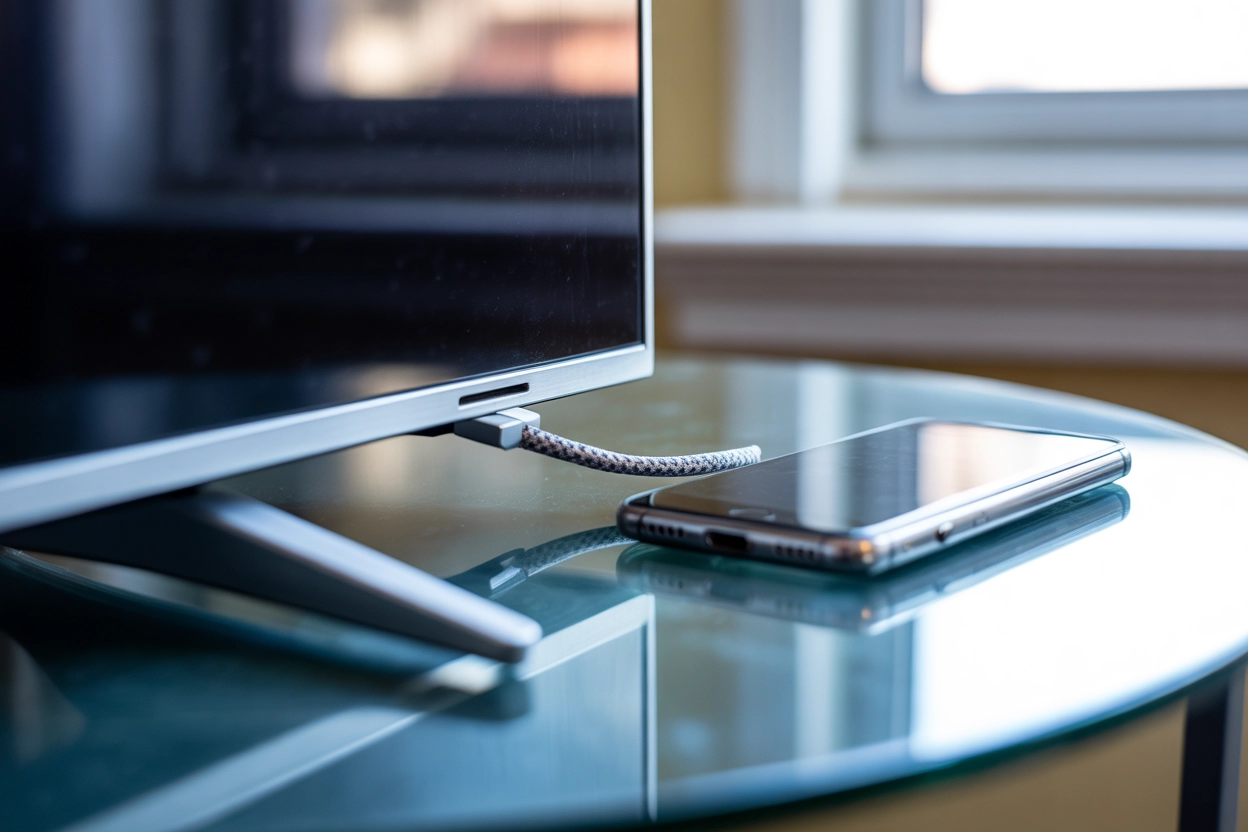
Дротове підключення залишається найбільш надійним методом, оскільки воно гарантує відсутність затримок і не залежить від стабільності сигналу Wi-Fi мережі в приміщенні.
Порівняння інтерфейсів підключення:
| Тип роз’єму | Роздільна здатність | Передача звуку | Особливості |
|---|---|---|---|
| USB-C (DisplayPort) | до 4K (60Hz) | Так | Підтримка зарядки |
| Lightning AV | 1080p | Так | Потребує живлення |
| Micro-USB (MHL) | 1080p | Так | Залежить від ТВ |
Для сучасних смартфонів на Android та моделей iPhone 15 або 16 оптимальним вибором є адаптер USB-C на HDMI, який підтримує стандарт DisplayPort Alt Mode. Процес з’єднання максимально спрощений: один кінець кабелю вставляється в роз’єм телефона, інший — у вільний HDMI-порт телевізора. Після фізичного підключення необхідно за допомогою пульта дистанційного керування вибрати відповідне джерело сигналу через меню Source або Input.
Користувачам старіших моделей Apple з роз’ємом Lightning знадобиться оригінальний Lightning Digital AV Adapter, який має додатковий вхід для підзарядки, що критично важливо при тривалих сесіях. Кабельне з’єднання ідеально підходить для мобільного геймінгу на великому екрані, оскільки передача даних відбувається миттєво без буферизації.
Варто звернути увагу на довжину та якість HDMI-кабелю, оскільки дешеві варіанти без екранування можуть створювати перешкоди для роботи домашнього роутера. Використання якісних аксесуарів від перевірених брендів дозволяє досягти стабільної картинки без мерехтіння чи раптового зникнення сигналу під час перегляду важкого контенту.
Смартфон як зовнішній накопичувач через USB
Якщо телевізор не володіє функціями Smart TV, але оснащений USB-портом, телефон можна підключити як звичайну флеш-карту для зчитування медіафайлів.
Порядок дій для активації режиму:
- Підключення. З’єднайте гаджети стандартним дата-кабелем через відповідні порти.
- Налаштування смартфона. У системному сповіщенні про тип підключення оберіть пункт «Передача файлів» або MTP.
- Навігація на ТВ. Відкрийте вбудований медіаплеєр телевізора та знайдіть папку з вашим пристроєм.
Цей метод має суттєве обмеження: він не дозволяє транслювати ігри, онлайн-відео чи робочий стіл у реальному часі, працюючи виключно з файловою системою. Користувач може переглядати лише завантажені фотографії у форматі JPEG, відеоролики MP4 або слухати музику MP3, що зберігається в пам’яті пристрою. Це зручне рішення для дачі або готелів, де відсутній стабільний інтернет або сучасні протоколи бездротового зв’язку.
Важливо пам’ятати, що деякі телевізори можуть не розпізнавати файлові системи великої ємності або вимагати специфічної структури папок для коректного відображення медіатеки. Також під час такого з’єднання смартфон повільно заряджається, що запобігає його повному розряду під час тривалого перегляду фотографій.
Пряме з’єднання за допомогою Wi-Fi Direct та Bluetooth
Технологія Wi-Fi Direct дозволяє двом пристроям зв’язуватися напряму, створюючи замкнену мережу, що є критично важливим за повної відсутності домашнього роутера.
Активне використання Wi-Fi Direct значно прискорює розряд акумулятора смартфона через високу інтенсивність обміну даними між модулями.
Для активації функції необхідно зайти в налаштування мережі телевізора та ввімкнути відповідний режим, після чого знайти назву ТВ у списку Wi-Fi на смартфоні. Bluetooth-з’єднання зазвичай використовується для допоміжних завдань, як-от трансляція аудіосигналу на динаміки телевізора або перетворення телефона на пульт дистанційного керування. Для повноцінної взаємодії виробники пропонують використовувати фірмовий софт, який доступний на офіційних сторінках розробників.
Додатки для керування:
- LG ThinQ. Програма для повної інтеграції зі смарт-панелями LG, що включає функцію передачі екрана.
- SmartThings. Універсальне рішення від Samsung для керування технікою та швидкого стрімінгу.
- Mi Remote. Додаток для смартфонів Xiaomi з ІЧ-портом або підтримкою мережевого керування.
Ці інструменти дозволяють не лише передавати картинку, а й зручно набирати текст у пошукових запитах ТВ за допомогою клавіатури смартфона. Це значно швидше, ніж використання стандартного пульта, та дозволяє уникнути помилок при введенні паролів до стрімінгових сервісів.
Технологія MHL та активні перехідники
Стандарт Mobile High-Definition Link розроблений спеціально для того, щоб передавати відео високої чіткості та багатоканальний звук через роз’єм Micro-USB або USB-C. Головна особливість MHL полягає в можливості передавати сигнал без стиснення, що забезпечує максимальну якість зображення, доступну для мобільного заліза.
Версії та можливості стандарту:
| Версія MHL | Максимальна якість | Живлення (Ват) | Аудіо |
|---|---|---|---|
| 1.0 | 720p / 1080i | 2.5 Вт | 8 каналів |
| 2.0 | 1080p (60Hz) | 4.5 Вт | 3D відео |
| 3.0 | 4K (30Hz) | 10 Вт | 7.1 Surround |
Існує два типи підключення: пасивне та активне. Пасивний кабель працює лише з телевізорами, які мають спеціальне маркування «MHL» біля одного з HDMI-портів — у такому разі живлення на смартфон подається безпосередньо від ТВ. Якщо телевізор не підтримує цей стандарт нативно, доведеться придбати активний адаптер, який потребує підключення зовнішнього блоку живлення до окремого роз’єму на переходнику.
Перед покупкою кабелю необхідно перевірити сумісність конкретної моделі смартфона з MHL, оскільки багато виробників у сучасних флагманах віддають перевагу протоколу DisplayPort. Перевагою MHL є стабільність роботи в умовах сильних радіоперешкод, де бездротові методи підключення можуть давати збої або артефакти на екрані.
Трансляція через фірмові медіаприставки
Для модернізації старих телевізорів або розширення можливостей бюджетних Smart-платформ ідеальним рішенням є використання зовнішніх медіаплеєрів. Ці пристрої мають власні потужні процесори та оптимізоване програмне забезпечення, що робить процес з’єднання з телефоном стабільнішим і швидшим.
Алгоритм налаштування приставки:
- Підключення. Встановіть приставку в HDMI-порт телевізора та під’єднайте живлення.
- Мережа. Налаштуйте Wi-Fi з’єднання, аналогічне тому, яке використовує ваш смартфон.
- Запуск. Виберіть на телефоні функцію трансляції, і приставка з’явиться в списку доступних ресиверів.
Використання зовнішньої приставки часто є кращим рішенням, ніж вбудований Smart TV, через регулярні оновлення софту та більший обсяг оперативної пам’яті.
Такі пристрої як Google TV Streamer, Amazon Fire Stick або Roku підтримують усі сучасні протоколи (AirPlay, Chromecast, Miracast) одночасно. Це робить їх універсальними медіахабами, здатними приймати сигнал з будь-якого мобільного пристрою незалежно від його бренду чи операційної системи. Завдяки власному залізу приставки здатні обробляти важкі 4K-потоки, не перегріваючи при цьому смартфон.
Який метод підключення стане ідеальним для ваших завдань?
Вибір конкретного способу з’єднання завжди балансує між технічними можливостями обладнання та необхідним рівнем комфорту. Для динамічних ігор, роботи з документами чи презентацій у високій роздільній здатності пріоритетом залишається кабель HDMI, що гарантує відсутність затримок. У той же час для повсякденного перегляду YouTube, фотографій чи стрімінгу фільмів бездротові протоколи AirPlay та Google Cast пропонують найкращу мобільність, дозволяючи вільно пересуватися з телефоном по кімнаті без прив’язки до дротів.