Використання великого екрана телевізора для перегляду мультимедійного контенту, проведення презентацій або розширення робочого простору ноутбука значно підвищує рівень комфорту та продуктивності. Сучасні технології дозволяють реалізувати це завдання як за допомогою традиційних кабелів, що гарантують стабільність, так і через інноваційні бездротові протоколи, які забезпечують мобільність. Вибір конкретного способу підключення залежить від наявних інтерфейсів вашого обладнання, роздільної здатності дисплея та потреб у швидкості передачі даних.
Дротове з’єднання через інтерфейс HDMI
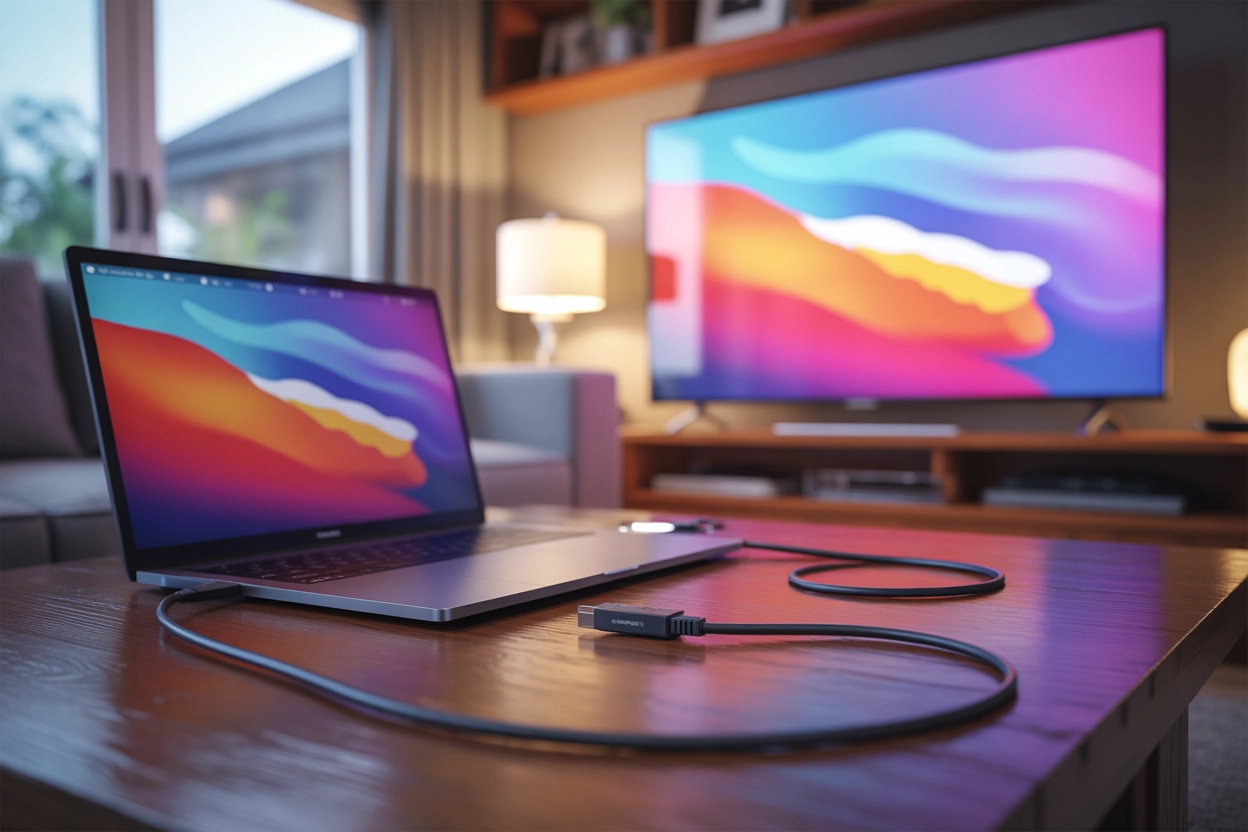
HDMI залишається найбільш стабільним та надійним методом передачі цифрового відео й аудіосигналу без затримок. Цей інтерфейс забезпечує максимальну якість картинки, що критично для ігор або перегляду фільмів у форматі Ultra HD. Підключення не вимагає складних налаштувань — достатньо з’єднати порти обох пристроїв кабелем, і система автоматично розпізнає дисплей.
| Версія HDMI | Пропускна здатність | Підтримка роздільної здатності |
|---|---|---|
| HDMI 1.4 | 10.2 Гбіт/с | 4K (30 Гц) |
| HDMI 2.0 | 18.0 Гбіт/с | 4K (60 Гц) |
| HDMI 2.1 | 48.0 Гбіт/с | 8K (60 Гц) / 4K (120 Гц) |
Типи роз’ємів:
- Standard. Найпоширеніший тип штекера для більшості сучасних телевізорів.
- Mini. Зменшений варіант для компактних ультрабуків або деяких планшетів.
- Micro. Найменший роз’єм, що зустрічається в ультратонких мобільних пристроях.
Для стабільної передачі даних важливо забезпечити щільність прилягання штекера до порту та уникати різких заломів дроту.
Передача сигналу через порти USB-C та DisplayPort
Сучасні тонкі ноутбуки часто не мають повнорозмірного HDMI, тому для виводу зображення використовують універсальні порти USB-C або DisplayPort, які дозволяють передавати сигнал на зовнішні екрани.
Ключовою особливістю USB-C є підтримка режиму Alt Mode, що дозволяє передавати відеосигнал безпосередньо. У преміальних моделях часто інтегровано Thunderbolt, який має ширшу пропускну здатність для підключення кількох 4K-моніторів одночасно. Використання цих портів вимагає наявності відповідних адаптерів або хабів, що розширюють функціональність пристрою та дозволяють підключати стандартні кабелі HDMI чи DP.
Необхідні перехідники:
- USB-C to HDMI. Найпопулярніший тип адаптера для підключення до звичайного телевізора.
- DP to HDMI. Використовується для виводу сигналу з повнорозмірного порту DisplayPort.
- USB-C to DP. Дозволяє підключати професійні монітори з підтримкою високої частоти.
- Thunderbolt Dock. Забезпечує одночасне підключення відео, периферії та живлення.
Використання док-станцій дозволяє одночасно підключати периферію та заряджати ноутбук через один кабель.
| Тип порту | Зарядка пристрою | Передача відео |
|---|---|---|
| USB-C (Data only) | Ні | Ні |
| USB-C (Alt Mode) | Опціонально | Так |
| Thunderbolt 3/4 | Так | Так |
Перевага USB-C з підтримкою Power Delivery полягає в можливості отримувати живлення від телевізора або монітора під час трансляції. Це позбавляє необхідності використовувати стандартний зарядний пристрій ноутбука, звільняючи простір на робочому столі та мінімізуючи кількість дротів навколо техніки.
Використання Miracast для трансляції Windows
Бездротова технологія Miracast дозволяє транслювати робочий стіл Windows 10 або 11 на сумісні телевізори без використання роутера чи дротів.
Алгоритм активації:
- Крок 1. Натисніть комбінацію клавіш Win+K на клавіатурі вашого ноутбука.
- Крок 2. Оберіть свій телевізор у списку доступних знайдених бездротових дисплеїв.
- Крок 3. Підтвердьте запит на підключення безпосередньо на екрані телевізора.
- Крок 4. Зачекайте завершення синхронізації та появи зображення на великому екрані.
Обидва девайси — ноутбук та телевізор — мають перебувати в одній локальній мережі Wi-Fi для успішного виявлення один одного.
Якість такої трансляції залежить від відстані між пристроями та наявності радіоперешкод у приміщенні. При великій дистанції або активному навантаженні на мережу можливі обмеження швидкості передачі кадрів, що проявляється як розсинхронізація або “артефакти” на екрані. Це оптимальний варіант для статичних презентацій, але він може бути менш комфортним для динамічного ігрового контенту.
Синхронізація техніки Apple через протокол AirPlay
Власники MacBook можуть скористатися фірмовим протоколом AirPlay для миттєвого підключення до Apple TV або сучасних Smart TV від Samsung, LG та Sony. Система інтегрована в macOS, тому процес синхронізації відбувається за лічені секунди. Обидва пристрої мають бути підключені до однієї мережі Wi-Fi з активованими дозволами.
Налаштування підключення:
- Дозволи. Перевірте активацію функції AirPlay у параметрах меню вашого телевізора.
- Пароль. Введіть чотиризначний код безпеки, що з’явиться на екрані ТВ при першому підключенні.
- Режим. Оберіть дублювання всього робочого столу або використання ТВ як окремого монітора.
Користувач може обирати між повним дублюванням робочого столу MacBook та використанням телевізора як окремого монітора для розширення робочого простору в системі.
Робота з локальними файлами за стандартом DLNA
Стандарт DLNA дозволяє створити домашній медіасервер для відтворення конкретних відео, музики або фотографій, що зберігаються на диску ноутбука. На відміну від повного віддзеркалення екрана, цей метод передає лише обраний файл, що суттєво знижує навантаження на мережу та процесор комп’ютера. Телевізор у цьому випадку виступає як самостійний плеєр, обробляючи дані власними ресурсами. Це зручно для перегляду фільмів, оскільки якість відео залишається максимальною.
Порядок трансляції файлу:
- Вибір. Натисніть правою кнопкою миші на медіафайл, який ви хочете переглянути.
- Команда. Оберіть пункт контекстного меню “Передати на пристрій” у списку опцій.
- Пристрій. Виберіть назву вашого телевізора серед знайдених у домашній мережі пристроїв.
Для стабільної роботи медіасервера необхідно дозволити потокову передачу даних у налаштуваннях мережі Windows. Це забезпечує видимість бібліотек ноутбука для вбудованих плеєрів телевізора, дозволяючи переглядати контент без сторонніх додатків.
| Тип контенту | Підтримувані формати |
|---|---|
| Відео | MKV, MP4, AVI |
| Фотографії | JPEG, PNG, WEBP |
| Аудіо | MP3, FLAC, AAC |
Цей метод підтримує більшість сучасних Smart-телевізорів через локальну мережу Wi-Fi або Ethernet-кабель.
Підключення за допомогою медіаплеєрів та зовнішніх адаптерів
Якщо ваш телевізор не має вбудованих смарт-функцій, розв’язати проблему допоможуть зовнішні медіаплеєри на кшталт Google Chromecast або популярні Android TV-стіки від відомих брендів.
Google Cast — це технологія, що дозволяє передавати контент із браузера або додатків безпосередньо на приймач через інтернет-канал.
Механізм роботи Chromecast відрізняється від звичайного стрімінгу: ноутбук через браузер Chrome або додаток дає лише команду на відтворення, а сам контент плеєр завантажує безпосередньо з мережі. Це дозволяє вільно закрити кришку ноутбука або використовувати його для інших завдань, не перериваючи трансляцію на великому екрані. Такий підхід забезпечує стабільно високу чіткість зображення та плавність відео, оскільки ресурси комп’ютера не витрачаються на енергозатратне кодування сигналу в режимі реального часу.
Коригування параметрів зображення в налаштуваннях системи
Після фізичного або віртуального з’єднання пристроїв часто виникає потреба в програмному коригуванні параметрів відображення. В ОС Windows це робиться через меню параметрів екрана, де можна змінити роздільну здатність, орієнтацію та масштаб. Важливо переконатися, що частота оновлення на обох дисплеях збігається, щоб уникнути мерехтіння картинки під час роботи.
Режими проекції:
- Тільки екран ПК. Зображення відображається виключно на основному моніторі ноутбука.
- Повторення. Однаковий контент дублюється на обох наявних дисплеях одночасно.
- Розширити. Телевізор стає продовженням робочого столу для зручної багатозадачності.
- Тільки другий екран. Ноутбук вимикає свій дисплей, і картинка йде лише на ТВ.
Додатково варто перевірити налаштування масштабування в самому телевізорі, щоб краї робочого столу не виходили за межі фізичної рамки панелі дисплея.
Якщо звук не перемикається автоматично, вручну виберіть телевізор як основний пристрій у налаштуваннях аудіосистеми.
Якщо після успішного підключення звук продовжує лунати з динаміків ноутбука, необхідно вручну зайти в панель керування звуком і вибрати телевізор як основний пристрій відтворення за замовчуванням. У Windows 11 це реалізується через швидкі налаштування на панелі завдань, де у спеціальній вкладці керування звуковими виходами потрібно змінити внутрішні динаміки ПК на пункт HDMI Output або відповідну назву моделі вашого ТБ. Аналогічні кроки виконуються і для бездротових з’єднань, де система іноді може автоматично не перемикати аудіопотік самостійно.
Який метод обрати для вашого сценарію
Вибір оптимального методу трансляції залежить від ваших пріоритетів та технічних можливостей обладнання. Для професійного монтажу відео, динамічного геймінгу або роботи з графікою безальтернативним залишається кабель HDMI або DisplayPort через повну відсутність затримок. Водночас для перегляду фільмів, проведення офісних презентацій чи показу сімейних фото набагато зручніше використовувати бездротові стандарти Miracast або AirPlay, що позбавляють потреби в зайвих дротах. Головне — переконатися в наявності стабільного Wi-Fi сигналу та сумісності версій протоколів ваших пристроїв.