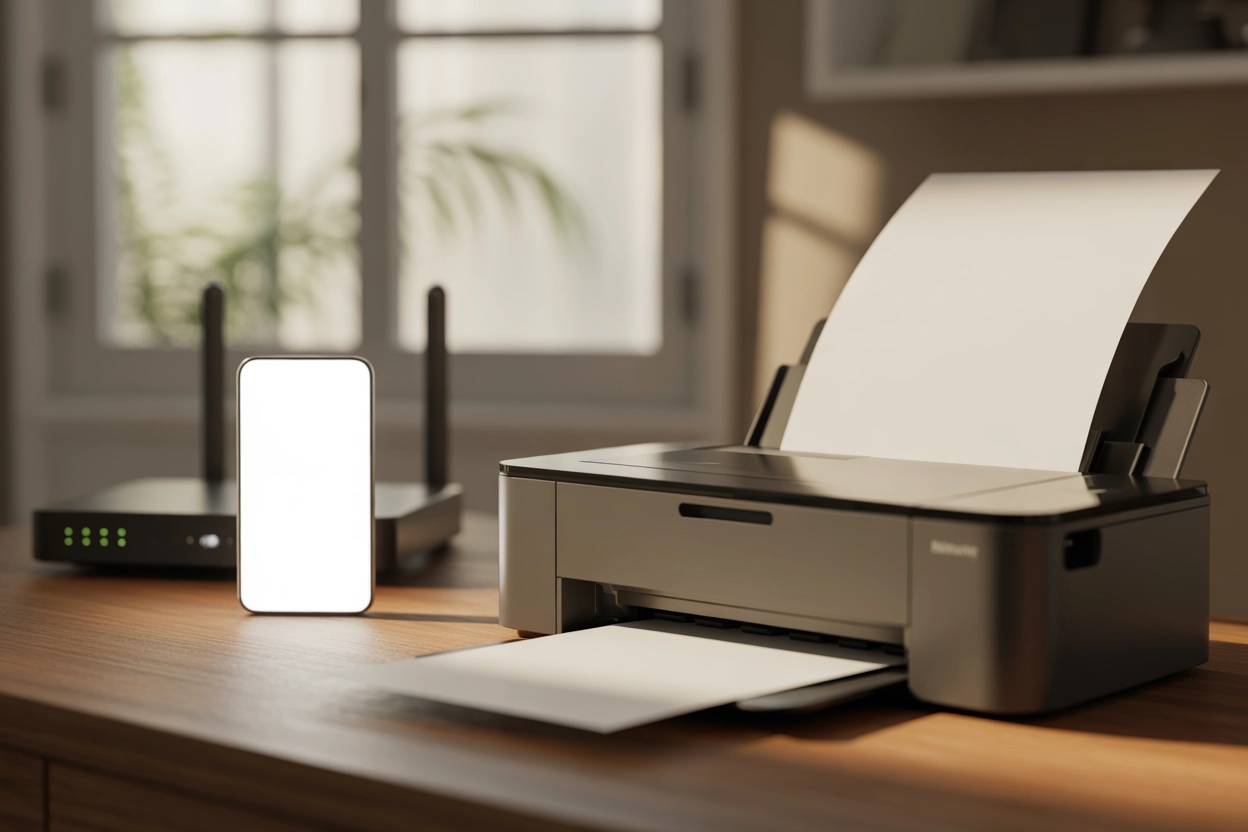
В епоху динамічного мобільного офісу та активного домашнього користування можливість оперативного виведення документів на папір безпосередньо зі смартфона стає критичною перевагою. Швидка синхронізація гаджета з друкарським обладнанням HP дозволяє суттєво економити час, повністю відмовившись від посередництва громіздких стаціонарних комп’ютерів чи ноутбуків. Сучасні технології забезпечують перенесення текстових файлів та складної графіки на фізичний носій за лічені секунди, даруючи користувачеві повну автономність незалежно від його місця перебування чи наявності доступу до локальної мережі.
Універсальне керування через HP Smart
HP Smart є центральним вузлом керування, який можна завантажити з Play Market або App Store для миттєвого початку роботи з усіма сучасними моделями принтерів бренду.
Функціональні можливості програми:
- Друк з хмарних сховищ. Прямий доступ до файлів у Google Drive, Dropbox та OneDrive.
- Сканування на смартфон. Використання камери для оцифрування та передачі на принтер.
- Контроль ресурсів. Моніторинг рівня чорнила або тонера в режимі реального часу.
Після інсталяції необхідно створити обліковий запис HP Account та додати пристрій, слідуючи підказкам майстра налаштування. Важливо, щоб телефон і принтер були в одній Wi-Fi мережі, що дозволяє програмі ідентифікувати обладнання. У інтерфейсі користувач може обирати потрібний формат паперу, орієнтацію сторінки та якість друку безпосередньо перед самим відправленням фінального завдання.
Механізм автоматичного виявлення працює бездоганно: додаток сканує спільний мережевий простір і миттєво відображає статус принтера, будь то HP LaserJet або серія Ink Tank. Користувачеві достатньо натиснути на плитку «Друк документів» або «Друк фотографій», вибрати відповідний файл у пам’яті телефона та підтвердити дію. Такий підхід забезпечує повний контроль над процесом без потреби у додаткових драйверах, оскільки всі необхідні компоненти вже інтегровані в екосистему застосунку HP Smart.
Бездротова взаємодія за технологією AirPrint
Власники iPhone можуть використовувати вбудовану технологію Apple AirPrint для миттєвого виведення даних без ПЗ.
Для успішного виявлення пристрою Apple та принтер HP обов’язково мають бути підключені до одного сегмента бездротової мережі.
Алгоритм дій гранично простий: потрібно відкрити документ, натиснути кнопку «Поділитися» та вибрати пункт «Друк». У списку сертифікованого обладнання з’явиться ваш HP, де можна налаштувати кількість копій, активувати двосторонній режим або задати конкретний діапазон сторінок для багатосторінкових PDF-файлів. Система автоматично підготує файл до друку, зберігаючи вихідне форматування та якість зображення без будь-яких зусиль з боку користувача.
Системні інструменти Android та сервіс Mopria
Android-пристрої часто використовують системний модуль друку або встановлений плагін Mopria Print Service. Цей інструмент забезпечує універсальну сумісність смартфона з широким модельним рядом офісної техніки HP.
| Тип файлу | Підтримка Mopria | Версія Android |
|---|---|---|
| PDF / DOCX | Повна | 8.0 і вище |
| JPEG / PNG | Повна | Всі версії |
| TXT / HTML | Часткова | 9.0 і вище |
Для активації служби необхідно перейти в «Налаштування», знайти розділ «Підключені пристрої» та увімкнути відповідну службу друку. Після цього достатньо відкрити будь-яке зображення в галереї або документ у провіднику, натиснути на меню опцій (три крапки) та обрати «Друк». Смартфон автоматично знайде доступний у мережі HP LaserJet і запропонує стандартне меню вибору параметрів сторінки, що значно спрощує щоденну роботу з корпоративною документацією та звітами.
Постійне оновлення плагіна Mopria гарантує стабільну роботу з новітніми серіями принтерів, включаючи сучасні системи HP Ink Tank.
Пряме з’єднання через Wi-Fi Direct
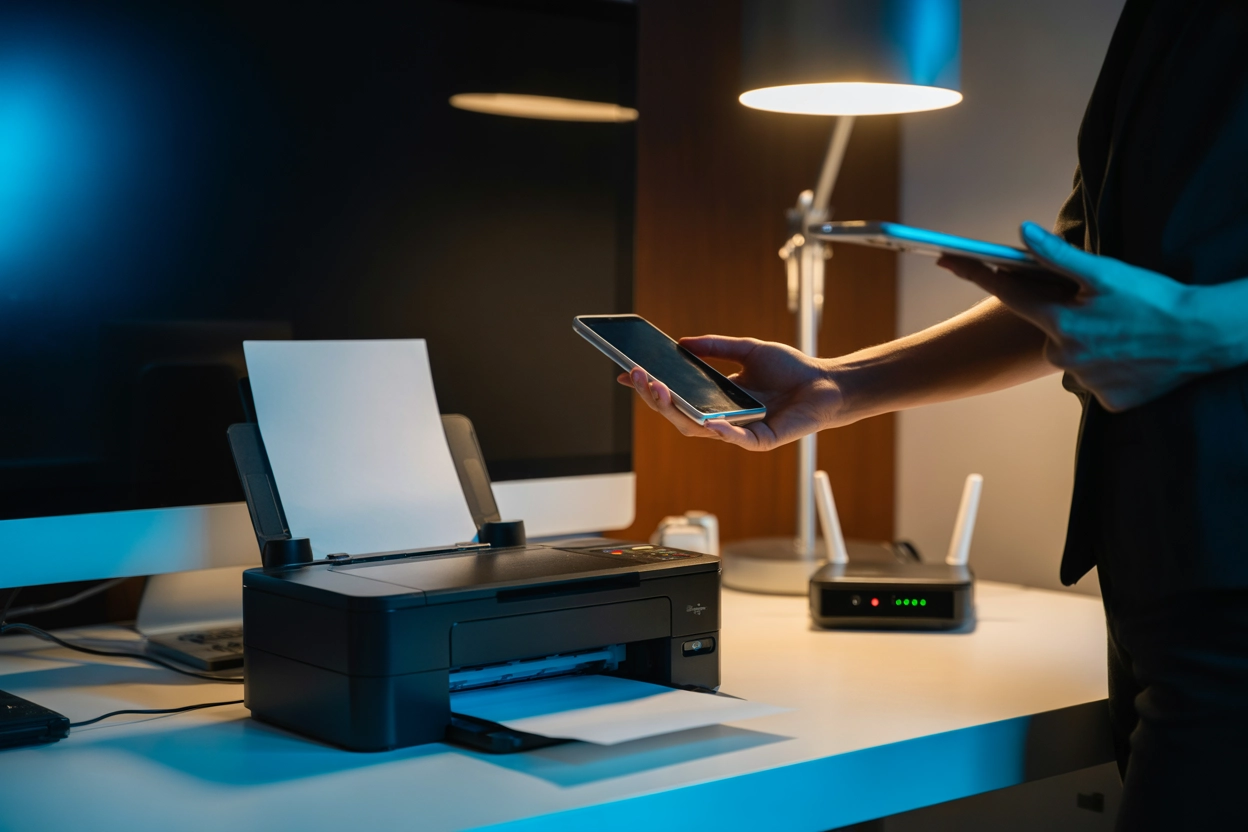
Якщо маршрутизатор відсутній або інтернет працює нестабільно, на допомогу приходить технологія Wi-Fi Direct, яка створює прямий канал зв’язку між пристроями. Функцію потрібно активувати безпосередньо на панелі керування принтера або за допомогою спеціальної комбінації кнопок, після чого він почне трансляцію власної закритої мережі. У цьому режимі принтер фактично виступає в ролі точки доступу для мобільного гаджета.
Кроки для підключення:
- Пошук мережі. Перейдіть до налаштувань Wi-Fi на своєму смартфоні.
- Вибір принтера. Знайдіть назву, що містить модель пристрою та слово Direct.
- Введення пароля. Вкажіть захисний код, який можна роздрукувати зі звіту принтера.
Варто враховувати обмеження цього методу: під час сесії друку смартфон може тимчасово втратити доступ до інтернету, оскільки його Wi-Fi модуль буде зайнятий прямим з’єднанням з принтером HP.
Провідне підключення через адаптер USB OTG
Провідне підключення через адаптер USB OTG залишається надійним варіантом для смартфонів або принтерів без модулів бездротового зв’язку.
Для реалізації цього способу знадобиться стандартний кабель USB-B від принтера та адаптер On-The-Go (OTG), що відповідає роз’єму вашого смартфона — Type-C або Micro-USB. Після фізичного з’єднання система Android зазвичай автоматично розпізнає периферійне обладнання та пропонує використовувати встановлений драйвер. Це ідеальне рішення в умовах високої зашумленості ефіру або при повній відсутності бездротових точок доступу у приміщенні.
Вимоги до з’єднання:
- Підтримка OTG. Переконайтеся, що ваш смартфон апаратно підтримує технологію On-The-Go.
- Справність кабелів. Використовуйте лише сертифіковані перехідники для стабільної передачі даних.
- Наявність драйвера. Встановіть HP Print Service Plugin для успішної ініціалізації процесу друку.
Хмарна технологія друку HP ePrint
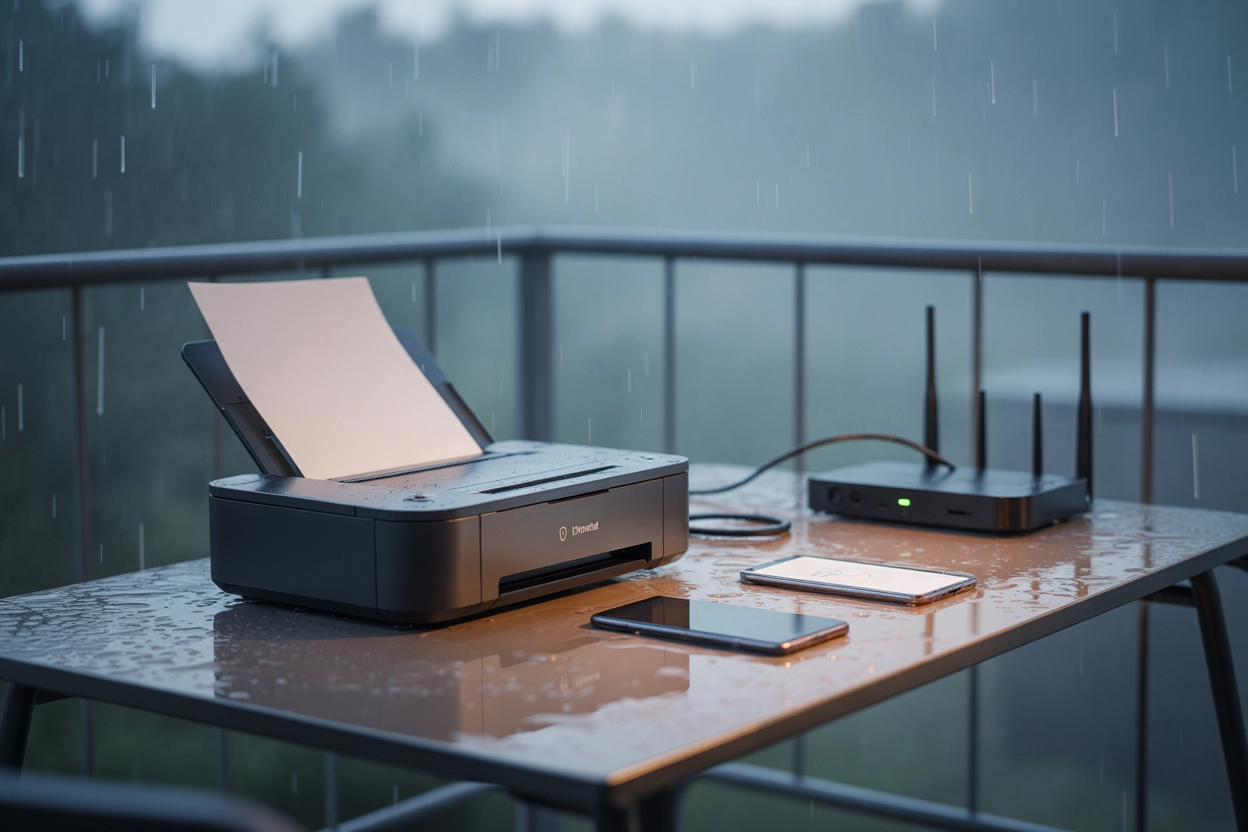
Технологія HP ePrint відкриває можливості дистанційного керування друком через звичайну електронну пошту з будь-якої точки планети. Кожен сумісний пристрій отримує унікальну e-mail адресу, яку можна закріпити за ним у сервісі HP Connected (hpconnected.com). Це дозволяє відправляти документи на друк, навіть перебуваючи в іншій країні, головне, щоб принтер був підключений до мережі інтернет. Такий підхід робить процес максимально гнучким для бізнес-користувачів.
Система висуває певні вимоги до вкладень: розмір одного повідомлення не повинен перевищувати 10 МБ. Сервіс підтримує більшість популярних форматів, зокрема стандартні текстові документи та зображення.
Типова адреса для відправки завдань виглядає як набір випадкових символів, наприклад: [email protected].
Коли сервер HP отримує листа, він автоматично обробляє вкладення та передає завдання на чергу друку вашого обладнання. Для захисту від спаму та несанкціонованого використання в налаштуваннях облікового запису рекомендується створити «білий список». Це гарантує, що принтер буде реагувати лише на повідомлення від довірених відправників, забезпечуючи високий рівень конфіденційності ваших даних.
Чи залежить зручність вашого друку від обраної технології підключення?
Вибір оптимального методу для виведення документів на папір залежить від поєднання кількох факторів: наявності стабільного інтернет-з’єднання, типу операційної системи вашого гаджета та функціоналу самого принтера. Використання офіційного застосунку гарантує найповніший контроль над параметрами сторінки, тоді як системні інструменти AirPrint або Mopria забезпечують швидкість без зайвих маніпуляцій. Розуміння цих механізмів підключення дозволяє підтримувати безперебійну роботу з файлами та фотографіями в будь-яких обставинах.