
Використання двох номерів на одному смартфоні — це сучасний стандарт, що дозволяє чітко розмежувати професійні комунікації та особисте життя без необхідності носити із собою два окремі пристрої. Завдяки впровадженню технології Dual SIM в iPhone, користувачі можуть приймати дзвінки та повідомлення на обидві лінії одночасно в режимі очікування. Це позбавляє від зайвих клопотів із заряджанням кількох гаджетів і забезпечує постійний доступ до мережі. Сучасні стандарти зв’язку від Apple гарантують стабільне з’єднання та легке перемикання між тарифами, що робить щоденне спілкування значно ефективнішим, а ваш основний девайс — максимально універсальним інструментом для роботи та відпочинку.
Сумісність різних поколінь смартфонів Apple
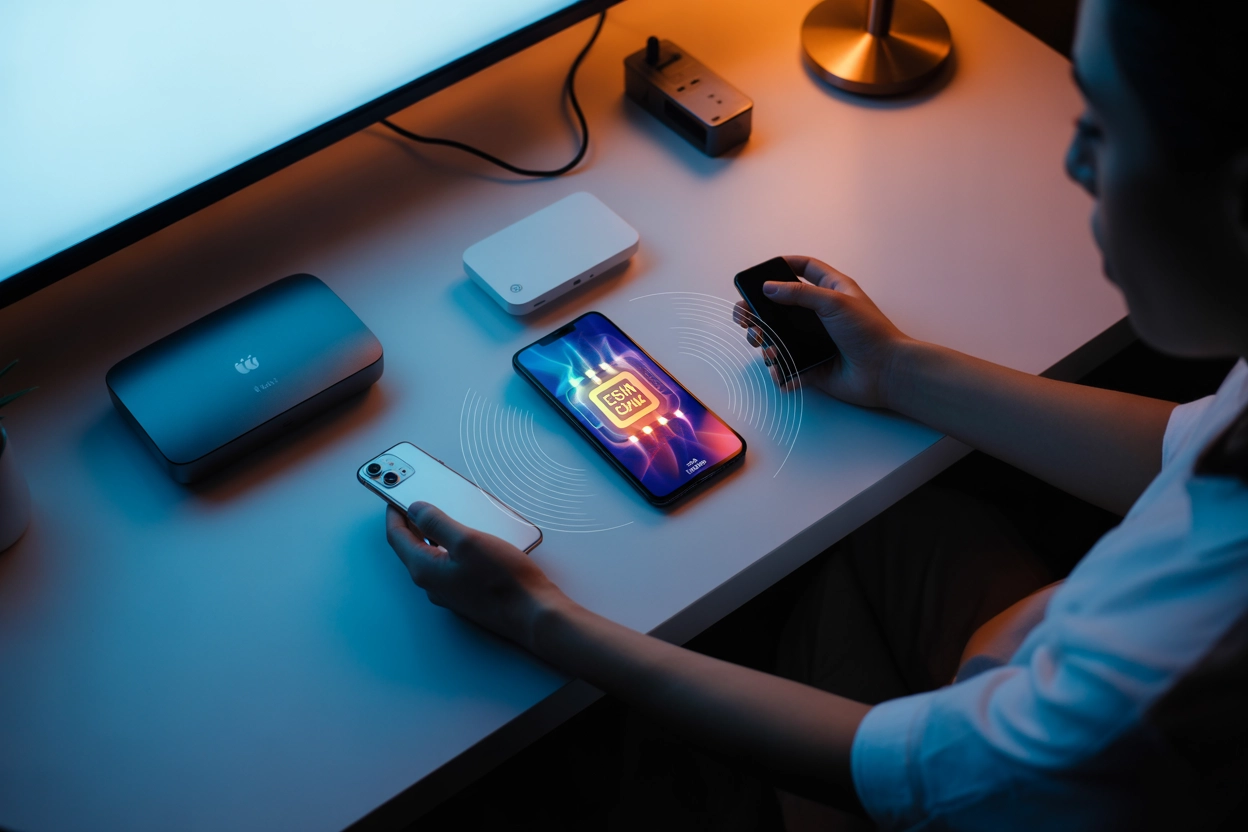
Компанія Apple реалізувала підтримку двох активних номерів різними способами залежно від покоління смартфона. Починаючи з лінійки iPhone XS, XR та новіших моделей, базовим варіантом є поєднання однієї фізичної картки Nano-SIM та однієї цифрової eSIM. Однак із виходом iPhone 13 та наступних ітерацій можливості розширилися — тепер користувачі можуть активувати відразу дві eSIM одночасно, навіть не використовуючи фізичний слот. Це значно спрощує процес зміни оператора або підключення додаткового тарифу під час подорожей за кордон, забезпечуючи гнучкість налаштувань без відвідування сервісних центрів.
| Серія iPhone | Тип підтримки Dual SIM | Особливості ринку |
|---|---|---|
| XS, XR, 11, 12 | 1 Nano-SIM + 1 eSIM | Стандарт для більшості країн |
| 13, 14, 15, 16 | 2 eSIM або Nano-SIM + eSIM | Підтримка двох цифрових карт |
| Моделі для США | Тільки eSIM (без лотка) | Повна відмова від пластику |
| Китай / Гонконг | 2 фізичні Nano-SIM | Спеціальний двосторонній лоток |
Моделі для ринку США тепер повністю відмовилися від фізичного лотка, тоді як пристрої для материкового Китаю чи Гонконгу мають спеціальний слот для двох Nano-SIM карток.
Робота з фізичним модулем зв’язку
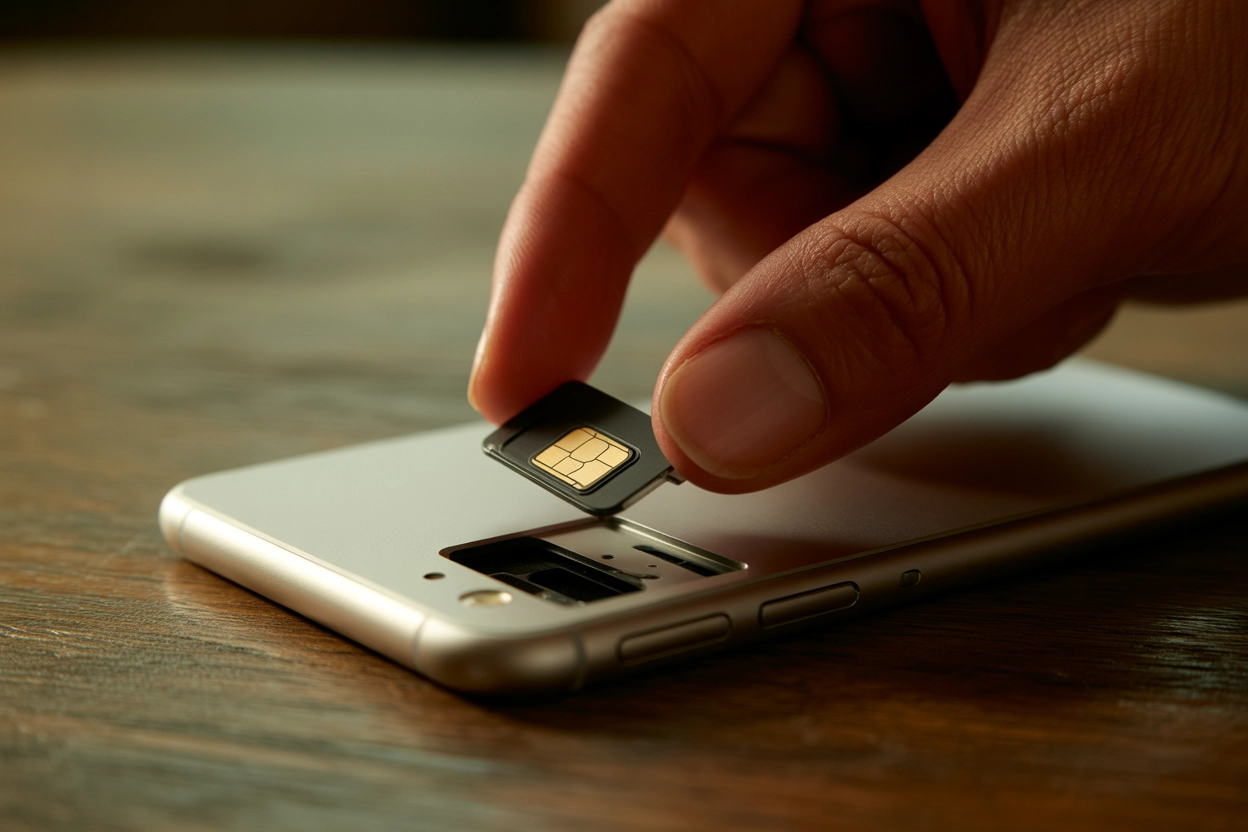
Встановлення фізичної картки залишається найпоширенішим способом активації першої або другої лінії. Для цього важливо підготувати штатний інструмент або звичайну скріпку та діяти обережно, щоб не пошкодити внутрішні компоненти.
Перед початком процедури вимкніть смартфон або заблокуйте екран. Знайдіть отвір лотка на бічній грані корпусу. Вставте інструмент у невеликий отвір і злегка натисніть до відчуття опору, після чого лоток має висунутися. Зверніть увагу на конструкцію: на моделях із одним слотом картка встановлюється лише з одного боку, а в специфічних версіях для Азії — з обох сторін рамки. Правильна орієнтація визначається за допомогою кутового зрізу на чіпі, який повинен збігатися з формою заглиблення в самому тримачі для надійної фіксації.
Порядок дій:
- Вилучення лотка. Вставте штифт у технічний отвір та витягніть тримач.
- Розміщення картки. Покладіть Nano-SIM у заглиблення контактами вгору або вниз згідно з конструкцією.
- Закриття роз’єму. Щільно вставте лоток назад у корпус для збереження повної герметичності та вологозахисту.
Після того як лоток повністю увійде в корпус, на верхній панелі екрана поруч із індикатором рівня сигналу має з’явитися назва мережі вашого мобільного оператора.
Налаштування цифрового профілю eSIM
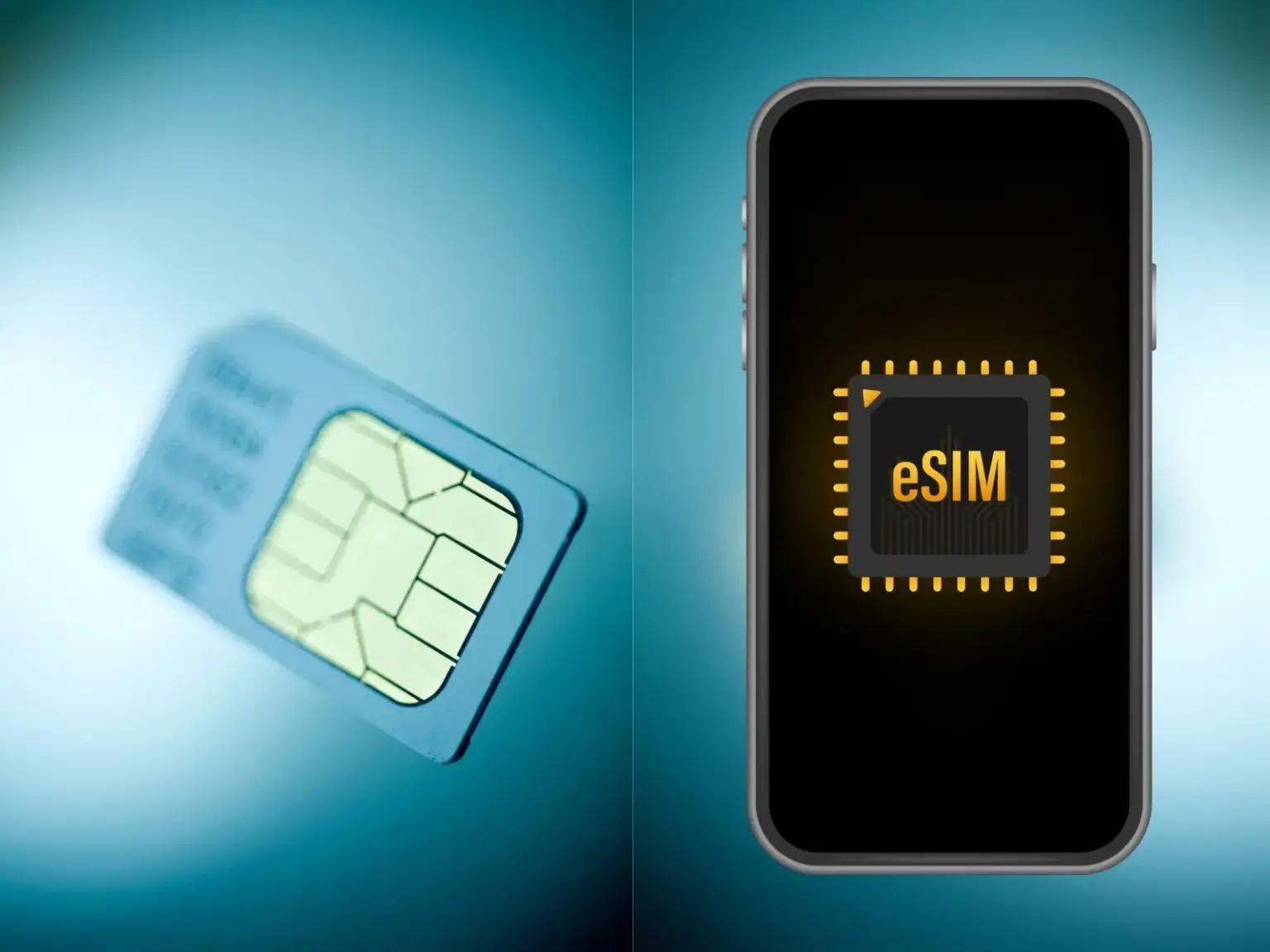
Цифрова технологія eSIM дозволяє додати другий номер дистанційно, що є ідеальним рішенням для швидкого підключення нових тарифів. Головною умовою успішної інсталяції профілю є наявність стабільного інтернет-з’єднання через Wi-Fi, оскільки пристрій має завантажити конфігураційні дані з серверів Apple та оператора. У системному інтерфейсі iOS цей процес максимально автоматизований і не вимагає спеціальних технічних навичок. Ви можете зберігати кілька профілів eSIM у пам’яті, але активними одночасно можуть бути лише один або два залежно від моделі.
Етапи активації:
- Відкрийте налаштування. Перейдіть у розділ стільникового зв’язку в основному меню.
- Додайте план. Оберіть відповідний пункт для створення нового цифрового профілю.
- Відскануйте код. Наведіть камеру на графічний ключ, наданий вашим провайдером послуг.
Більшість українських операторів, таких як lifecell.ua, kyivstar.ua або vodafone.ua, пропонують активацію через власні мобільні додатки. Це дозволяє встановити номер автоматично без необхідності сканування паперових ваучерів чи використання сторонніх пристроїв.
Міграція номера та зміна формату носія
Перенесення діючого номера на новий пристрій Apple значно спростилося завдяки інтеграції з iCloud. Якщо обидва смартфони знаходяться поруч і на них активовано Bluetooth, система запропонує автоматичну міграцію стільникового плану. Це дозволяє уникнути повторного звернення до служби підтримки оператора та зберігає всі налаштування вашої мережі в актуальному стані.
Зверніть увагу, що деякі постачальники зв’язку вимагають обов’язкового підтвердження особи власника через додаток Дія або введення унікального коду безпеки для успішної конвертації фізичної карти у віртуальний формат.
Процес перетворення традиційного пластику на eSIM можна ініціювати безпосередньо в налаштуваннях смартфона, якщо мережа підтримує таку функцію. Це зручно, коли ви хочете звільнити фізичний слот для іншої картки, наприклад, під час закордонного відрядження. Система самостійно перевірить технічну можливість і направить запит до сервера провайдера. Важливо пам’ятати, що після завершення цієї процедури стара фізична SIM-картка автоматично деактивується і більше не зможе приймати сигнали мережі, тому її можна утилізувати.
Алгоритм конвертації:
- Зайдіть у меню. Оберіть потрібний номер у налаштуваннях стільникового зв’язку.
- Запустіть перетворення. Натисніть на пункт переходу до формату eSIM.
- Підтвердіть дію. Дотримуйтесь інструкцій на екрані для фіналізації запиту.
Якщо функція прямої конвертації недоступна у меню вашого iPhone, ви завжди можете скористатися офіційним сайтом або терміналом самообслуговування оператора для отримання нового QR-коду, що дозволить перенести ваш номер у цифровий формат за лічені хвилини.
Керування активними лініями та трафіком
Після успішної активації обох ліній необхідно налаштувати логіку їх використання, щоб не плутатися в дзвінках. У системі iOS передбачена можливість присвоєння кожному номеру власної мітки, наприклад, «Основний», «Робочий» або «Для подорожей». Це допомагає миттєво ідентифікувати, на яку саме картку надходить вхідний виклик, а також відображається в журналі дзвінків. Ви можете змінити ці назви в будь-який момент у налаштуваннях, адаптуючи їх під свої поточні потреби та сценарії використання гаджета.
Параметри керування:
- Лінія за замовчуванням. Вибір пріоритетного номера для вихідних дзвінків.
- Сервіси повідомлень. Налаштування використання iMessage та FaceTime для кожної карти.
- Стільникові дані. Визначення основного тарифу для доступу до інтернету.
Особливу увагу варто приділити функції «Перемикання стільникових даних». Коли вона активована, iPhone автоматично переходить на використання інтернету з другого номера, якщо покриття основного оператора в даній локації є нестабільним. Це гарантує безперервну роботу месенджерів та навігаційних карт.
При здійсненні виклику ви можете вручну обрати лінію безпосередньо в додатку «Телефон». Для цього достатньо натиснути на позначку поточної лінії у верхній частині екрана перед набором номера, що дозволяє гнучко керувати витратами на зв’язок залежно від обраного тарифного плану.
Також важливо встановити конкретну карту для використання швидкісного 4G або 5G інтернету. Це критично, якщо один із ваших пакетів має лімітований трафік, а інший — повний безліміт, що дозволяє максимально ефективно використовувати ресурси обох операторів без зайвих фінансових витрат.
Який метод налаштування виявиться найбільш зручним для вас?
Вибір конкретного методу налаштування другої лінії залежить передусім від моделі вашого iPhone та технічних можливостей обраного оператора. Однак як фізичний слот, так і технологія eSIM гарантують стабільну роботу мережі. Гнучкість системи iOS дозволяє легко жонглювати тарифами, забезпечуючи максимальний комфорт і зв’язок у будь-якій ситуації.