Відмова від дротів стала ключовим етапом у розвитку персональної електроніки, забезпечивши користувачам безпрецедентний рівень мобільності та комфорту в повсякденному житті. Вміння правильно синхронізувати бездротові аксесуари з різноманітними типами сучасних пристроїв — від смартфонів до потужних ноутбуків — дозволяє повноцінно використовувати весь технічний потенціал наявної техніки. Технологія Bluetooth сьогодні є визнаним галузевим стандартом, що гарантує стабільну передачу аудіосигналу без втрати якості та зайвих кабелів за будь-яких умов експлуатації.
Активація режиму сполучення на аудіопристрої
Першим кроком у процесі налаштування є переведення навушників у стан видимості для інших гаджетів. Для цього необхідно активувати спеціальний режим очікування сигналу безпосередньо на аксесуарі.
Методи активації для різних конструкцій:
- Фізичні кнопки на корпусі. Необхідно натиснути та утримувати кнопку живлення або спеціальну клавішу Bluetooth протягом 5–7 секунд до появи світлової індикації.
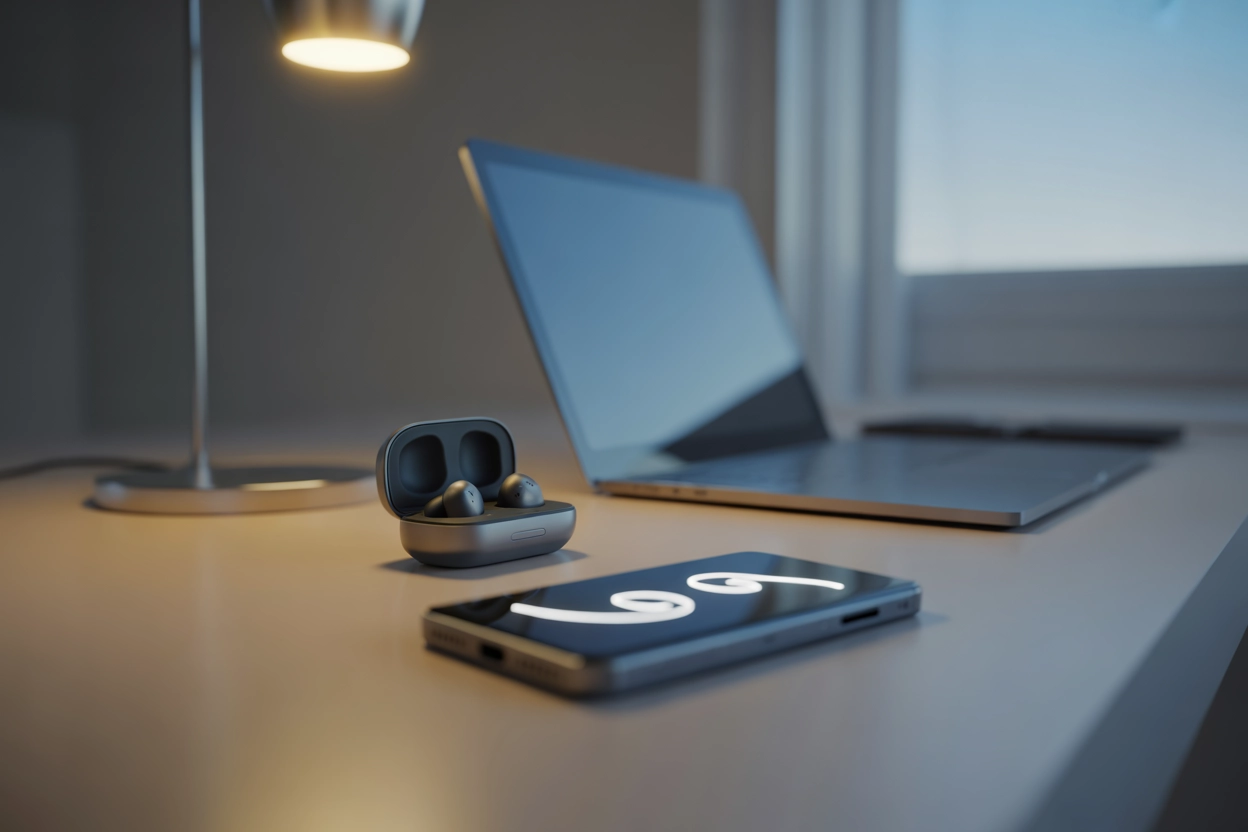
- Відкриття зарядного кейса. У багатьох сучасних TWS-моделях достатньо просто відкрити кришку футляра при знаходженні навушників усередині для початку пошуку.
- Сенсорні панелі. Тривале утримання пальця на сенсорній зоні одного або обох навушників активує режим сполучення за аналогією з механічними кнопками.
Зазвичай про успішну активацію режиму свідчить інтенсивне блимання світлодіодів синього та червоного кольорів або характерний звуковий сигнал у динаміках. Під час першого контакту критично важливо тримати навушники у безпосередній близькості до джерела сигналу, щоб мінімізувати перешкоди та забезпечити миттєве розпізнавання ідентифікатора. Якщо індикація припинилася до моменту створення пари, процедуру активації слід повторити, оскільки більшість моделей виходять із режиму очікування через кілька хвилин для економії заряду.
Налаштування з’єднання зі смартфонами Android
Процес активації через шторку швидких налаштувань або меню системних параметрів операційної системи.
При першому підключенні деякі моделі можуть запитувати PIN-код, зазвичай це стандартні комбінації 0000 або 1234.
Для створення пари необхідно відкрити розділ «Підключені пристрої», увімкнути Bluetooth та ініціювати запуск пошуку нових гаджетів. У списку доступних об’єктів потрібно обрати назву вашої моделі навушників. Після цього система згенерує запит на створення пари у вікні, що спливає, де слід натиснути кнопку підтвердження. Це дозволяє смартфону запам’ятати цифровий підпис аксесуара для подальшої коректної взаємодії.
Варто зазначити, що після першого успішного налаштування автоматичне подальше з’єднання аксесуара зі смартфоном відбуватиметься миттєво щоразу після ввімкнення модуля зв’язку.
Робота з бездротовою гарнітурою в середовищі iOS
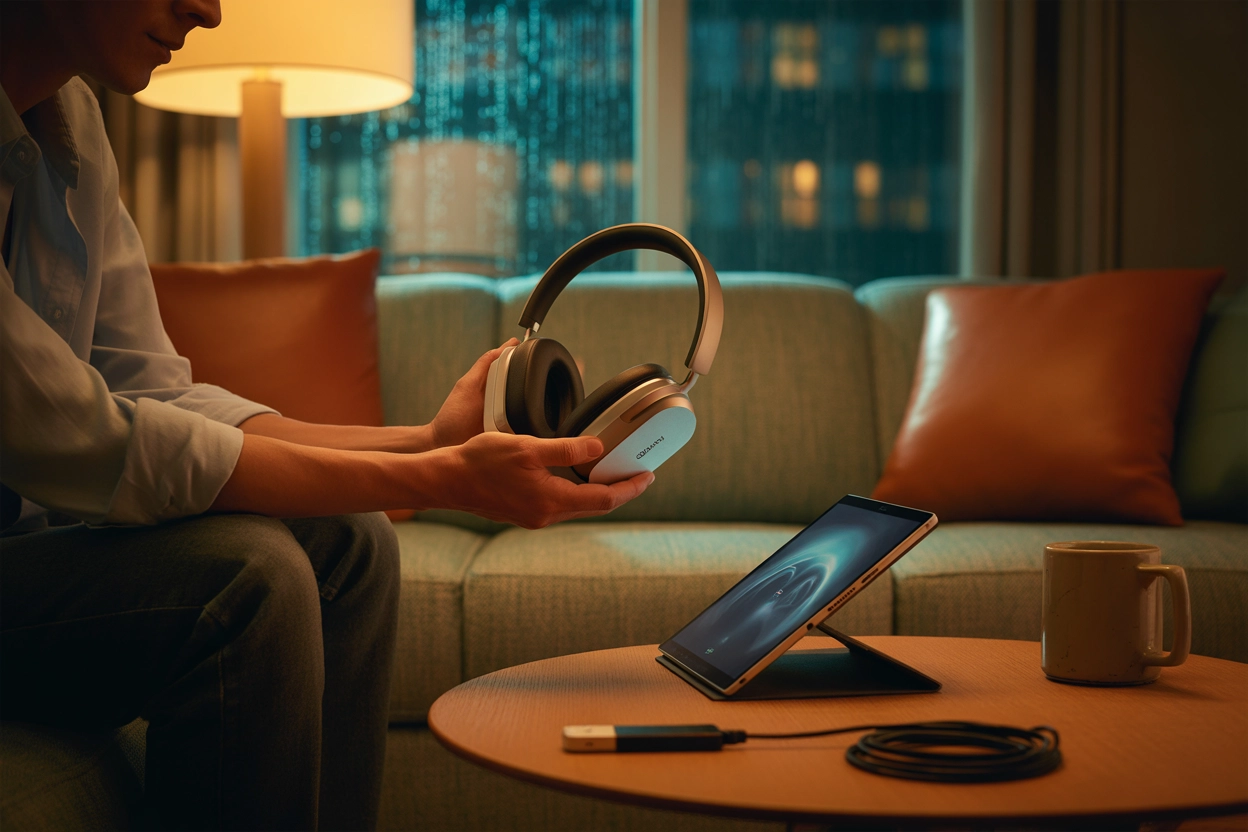
Алгоритм підключення для iPhone передбачає використання розділу «Bluetooth» у налаштуваннях. Компанія Apple реалізувала особливий сценарій для миттєвого розпізнавання фірмових аксесуарів, таких як AirPods або лінійка Beats. При відкритті кейса поруч із розблокованим смартфоном на екрані з’являється спеціальне анімаційне вікно з пропозицією підключення. Для сторонніх брендів процедура залишається класичною через стандартний пошук у меню параметрів системи, де користувач самостійно обирає потрібний девайс. Такий підхід забезпечує універсальність використання екосистеми з будь-якими сучасними аудіо-рішеннями.
| Тип пристрою | Метод розпізнавання |
|---|---|
| AirPods / Beats | Автоматичне вікно при відкритті кейса |
| Сторонні бренди | Пошук через список “Інші пристрої” |
Перевірити поточний статус підключення можна через Пункт керування (Control Center), де у верхньому правому куті аудіовіджета відображається іконка AirPlay або значок навушників. Тут також можна швидко змінити джерело виводу звуку.
Наостанок варто згадати про прив’язку навушників до облікового запису iCloud для швидкого перемикання між вашим Apple Watch чи iPad.
Конфігурація Bluetooth-з’єднання на ПК з Windows
Порядок дій для сучасних операційних систем Windows 10 та 11 є уніфікованим. Починати налаштування слід із переходу в головне меню «Пуск», де потрібно обрати розділ параметрів, а потім перейти до пункту «Пристрої» або «Bluetooth та пристрої» для керування бездротовими модулями системи. Це дозволяє централізовано контролювати всі підключені периферійні пристрої в одному зручному інтерфейсі.
Послідовність дій у системі:
- Активуйте перемикач Bluetooth у системних налаштуваннях.
- Натисніть кнопку додавання нового пристрою.
- Оберіть категорію “Bluetooth” для початку сканування ефіру.
Після запуску сканування необхідно почекати, поки система ідентифікує гарнітуру серед інших гаджетів. Процес може тривати від кількох секунд до хвилини, оскільки Windows автоматично шукає та встановлює необхідні драйвери для коректної роботи мікрофона та динаміків. Важливо не переривати процес до появи повідомлення про успішне з’єднання, щоб уникнути помилок у майбутньому при спробах відтворення мультимедійного контенту. Якщо пристрій не з’являється у списку, варто переконатися, що режим сполучення все ще активний на самих навушниках.
Для коректної роботи аудіо на ПК важливо переконатися, що навушники обрані як пристрій відтворення за замовчуванням у параметрах звуку.
Для зручності можна використовувати роботу з піктограмою Bluetooth у системному треї біля годинника, що забезпечує миттєвий доступ до керування активними зв’язками.
Такий підхід дозволяє швидко перемикатися між різними парами навушників або колонками, що особливо корисно для користувачів, які часто проводять онлайн-зустрічі або професійно працюють зі звуком на своїй робочій станції, вимагаючи стабільності та оперативності.
Особливості синхронізації з операційною системою macOS
Встановлення зв’язку в екосистемі комп’ютерів Apple відбувається через системні параметри Mac. Користувачеві потрібно зайти в основне меню Apple (логотип яблука в куті), обрати пункт «Системні параметри» та знайти іконку Bluetooth у бічній панелі. У переліку виявлених об’єктів залишиться лише натиснути кнопку «Під’єднати» поруч із назвою вашої бездротової гарнітури.
Наголошуємо на можливості виведення іконки Bluetooth безпосередньо в рядок меню зверху екрана для миттєвого перемикання аудіовиходів.
Якщо навушники вже були з’єднані з іншим пристроєм того ж власника через iCloud, вони з’являться в списку автоматично.
Підключення гарнітури до сучасних планшетів
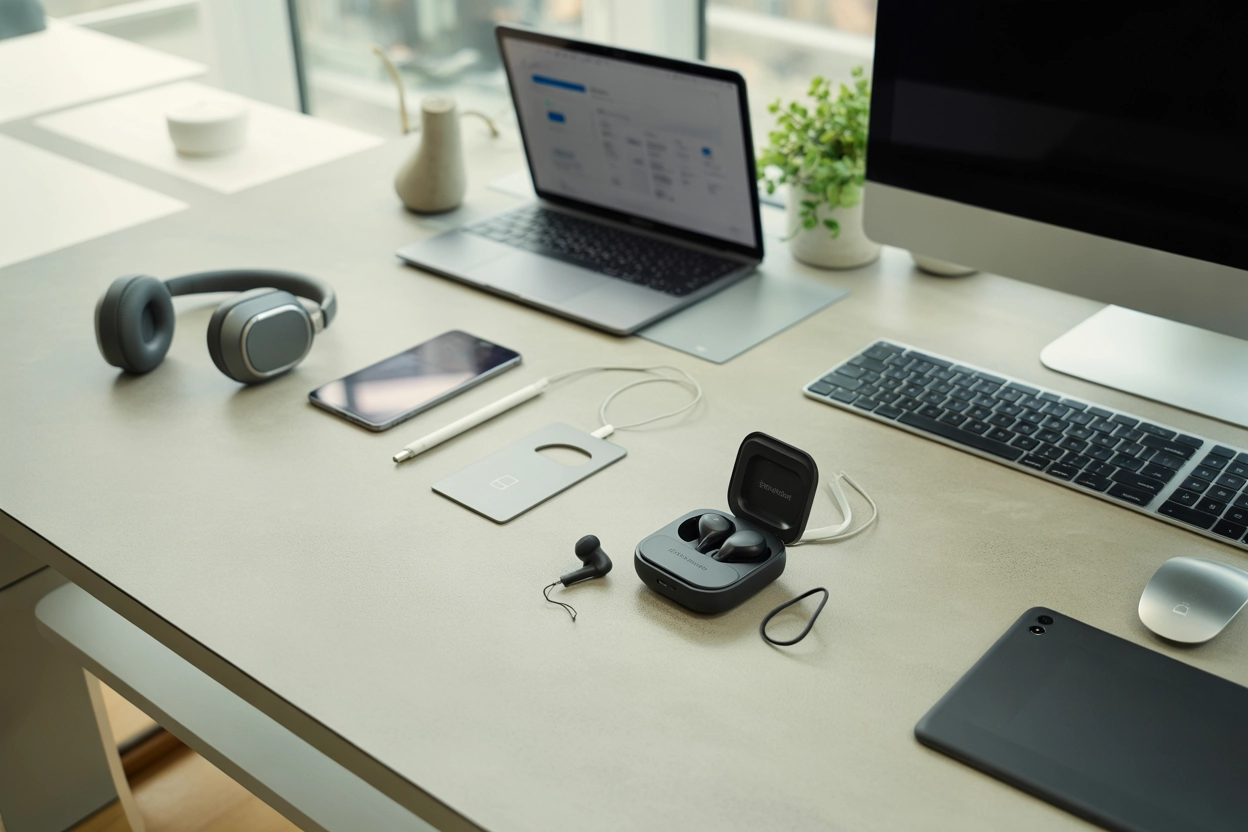
Специфіка роботи з планшетними комп’ютерами полягає в тому, що інтерфейс систем на великих екранах часто відрізняється більшою площею елементів керування. Це робить процес візуально простішим, проте вимагає уваги до деталей при використанні планшета як медіацентра.
На планшетах важливо враховувати можливість одночасного підключення декількох аксесуарів, наприклад, клавіатури та навушників.
При використанні планшета для споживання контенту критичною стає стабільність сигналу та повна відсутність затримок звуку. Сучасні iPad та Android-планшети забезпечують високу пропускну здатність, що дозволяє підтримувати якісний потік навіть при високому навантаженні на процесор. Важливо стежити, щоб інші активні бездротові модулі не створювали перешкод для основного аудіоканалу, особливо в місцях із великою кількістю працюючих Wi-Fi мереж або інших Bluetooth-аксесуарів. Стабільне з’єднання гарантує повне занурення в ігровий процес або перегляд кіно без розсинхронізації відео та аудіо доріжок.
Порядок підключення до планшета:
- Перевірка активності модуля Bluetooth. Переконайтеся, що радіомодуль увімкнений у шторці сповіщень.
- Вибір гарнітури в меню доступних з’єднань. Знайдіть назву пристрою та натисніть на неї для ініціації зв’язку.
- Тестування рівня гучності через сенсорні повзунки. Перевірте працездатність звуку за допомогою інтерфейсних регуляторів.
Також корисно використовувати системні віджети на робочому столі планшета, які дозволяють у реальному часі відстежувати рівень заряду акумулятора навушників.
Робочі дистанції та версії протоколів передачі даних
Якість бездротового з’єднання безпосередньо залежатиме від технічних аспектів та версій протоколів. Сучасні стандарти Bluetooth 5.0 і вище забезпечують значно кращу енергоефективність порівняно з попередніми поколіннями, а також суттєво розширюють радіус дії сигналу та швидкість обробки даних. Це дозволяє користувачеві відходити далі від джерела звуку без ризику втратити зв’язок або погіршити бітрейт потоку.
| Версія Bluetooth | Радіус дії (відкритий простір) | Енергоспоживання |
|---|---|---|
| 4.2 | До 10-15 метрів | Високе |
| 5.0 – 5.3 | До 40-100 метрів | Низьке (BLE) |
Використання протоколів версії 5.0 і вище мінімізує затримку звуку в іграх та при перегляді потокового контенту.
Важливо враховувати вплив фізичних перешкод на стабільність потоку аудіоданих. Бетонні стіни, металеві конструкції та працююча побутова техніка можуть створювати зони згасання сигналу, що призводить до короткочасних переривань звуку або зменшення загального радіуса комфортного використання в приміщенні.
Завершуючи технічний огляд, варто згадати про стандарти захисту сигналу від сторонніх втручань, які шифрують дані та гарантують приватність вашого прослуховування.
Чи забезпечить обраний метод стабільне звучання?
Чи готовий ваш гаджет до безперебійної експлуатації без обмежень у пересуванні? Кінцевий успіх синхронізації безпосередньо залежить від чіткого дотримання послідовності кроків активації та врахування специфіки операційної системи, проте загальний алгоритм пошуку та створення пари залишається універсальним для більшості сучасних рішень. Ретельне налаштування гарантує не лише швидкий старт, а й високу якість передачі аудіоданих незалежно від того, використовуєте ви смартфон, ноутбук чи професійну робочу станцію.