Оптимізація мовного меню на смартфоні є критично важливою для підвищення швидкості набору тексту в умовах сучасного темпу життя. Велика кількість активних розкладок значно уповільнює процес перемикання між алфавітами та захаращує інтерфейс, що часто призводить до прикрих помилок під час швидкого введення повідомлень. Регулярне очищення списку від непотрібних пакетів дозволяє зосередитися на основних мовах спілкування та звільнити частину оперативної пам’яті, яку займають активні процеси клавіатурних сервісів, забезпечуючи плавну роботу системи.
Послідовність очищення мовного меню в iOS

Робота зі стандартною клавіатурою iPhone в актуальних версіях iOS побудована на інтуїтивно зрозумілому алгоритмі, який дозволяє швидко змінювати набір активних розкладок. Для початку редагування списку необхідно зайти в меню системних налаштувань. Користувачеві слід пройти шлях «Параметри» — «Загальні» — «Клавіатура», де зібрані всі інструменти для персоналізації вводу та керування встановленими мовними пакетами. Детальні інструкції також доступні на support.apple.com.
Алгоритм дій в iOS:
- Меню. Відкрийте розділ «Клавіатури» у верхній частині екрана.
- Зміна. Натисніть кнопку «Змінити», розташовану в правому верхньому куті.
- Видалення. Натисніть на червону кнопку з мінусом біля назви мови.
- Підтвердження. Натисніть кнопку «Видалити», яка з’явиться з правого боку.
- Свайп. Використовуйте жест зсуву вліво по мові для миттєвого видалення.
Важливо пам’ятати, що основна системна мова не може бути видалена, якщо вона єдина в активному списку налаштувань пристрою.
Керування списком активних розкладок у Gboard
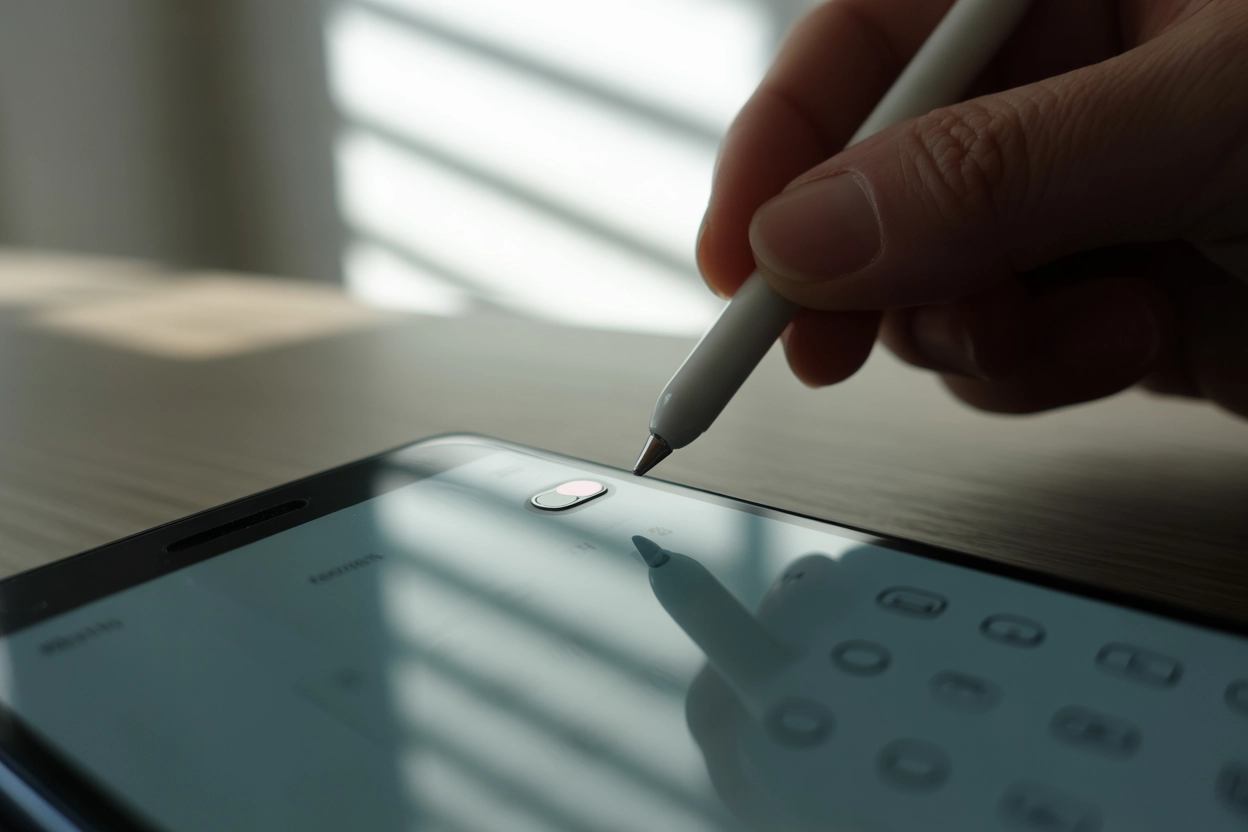
Механіка налаштування універсальної клавіатури Gboard від Google, яка є стандартною для більшості Android-пристроїв, передбачає гнучке керування мовним середовищем. Процес можна почати безпосередньо через інтерфейс клавіатури, натиснувши на іконку шестерні, або через системне меню «Мова та введення». Ключовим моментом у редагуванні є використання інструмента «Олівець», що знаходиться у правому верхньому куті екрана. Ця функція активує режим редагування та дає можливість вибору декількох пунктів одночасно. Додаткову довідку щодо функцій можна знайти на support.google.com.
Етапи видалення в Gboard:
- Вибір. Активуйте режим редагування та виберіть потрібні мови за допомогою чекбоксів.
- Кошик. Натисніть на іконку кошика у верхній панелі для остаточного видалення пакетів.
- Оновлення. Перевірте список, щоб переконатися у відсутності непотрібних розкладок.
- Результат. Видалення розкладки автоматично прибирає її з циклу кнопки «Глобус».
Після завершення операції клавіатура миттєво оновлює свій інтерфейс. Це значно спрощує навігацію під час написання текстів, оскільки користувач більше не змушений прокручувати зайві алфавіти, які раніше випадково потрапляли в чергу перемикання розкладок мов під час спілкування в месенджерах.
Видалення мови з активного списку лише деактивує її відображення, не знищуючи завантажені словники з пам’яті назавжди.
Такий підхід дозволяє в будь-який момент швидко відновити потрібну розкладку без необхідності повторного завантаження великих обсягів даних.
Деактивація та видалення мов у системі Samsung Galaxy
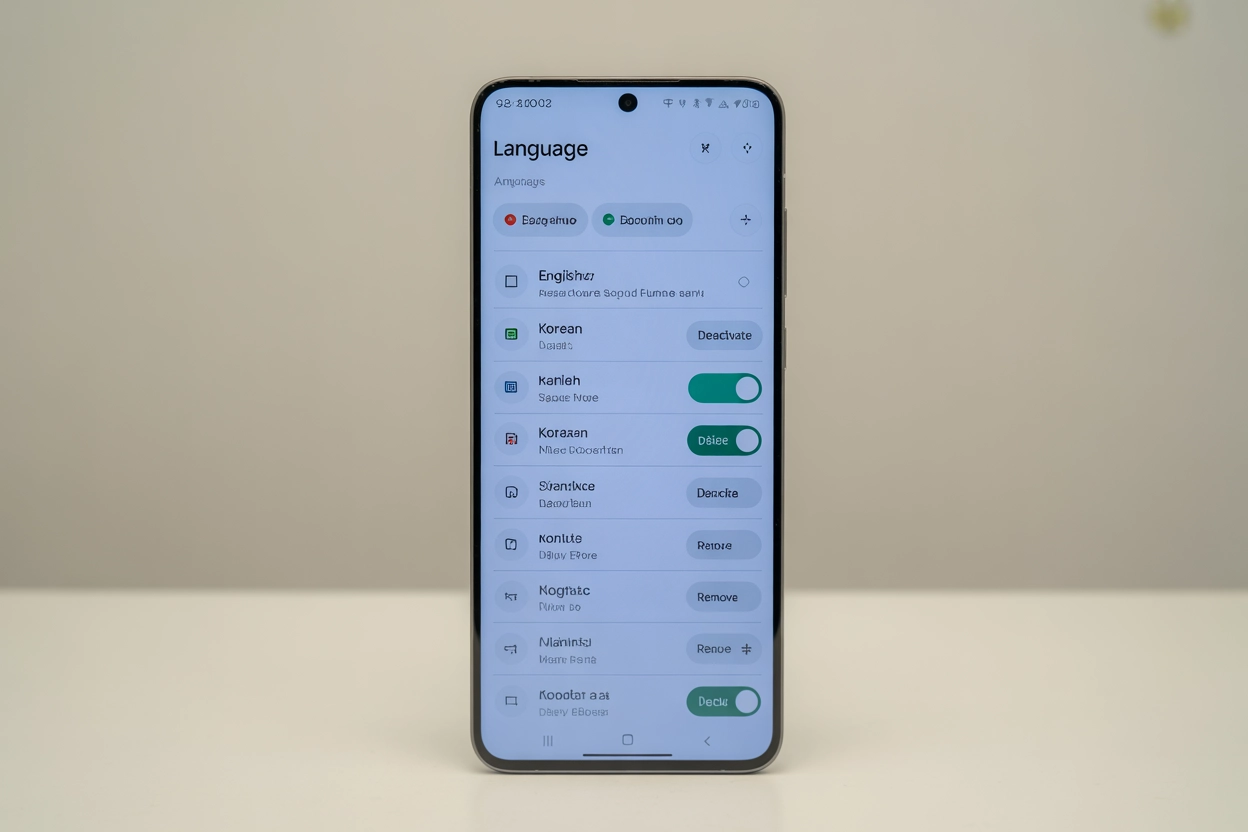
У фірмовій оболонці One UI від Samsung налаштування введення мають свої особливості. Користувачеві необхідно перейти в розділ «Загальне керування», а потім вибрати пункт «Клавіатура Samsung». Тут важливо розрізняти вже встановлені мовні пакети та ті, що активовані для введення в цей момент.
| Пункт меню | Функціональне призначення |
|---|---|
| Мови та типи | Вибір активного методу введення та розкладки клавіш |
| Керування мовами | Активація або деактивація мов за допомогою тумблерів |
| Додаткові опції | Видалення завантажених даних через меню трьох крапок |
Робота з перемикачами (тумблерами) дозволяє миттєво вимикати мову без її повного видалення з внутрішньої пам’яті пристрою. Якщо ж необхідно звільнити місце, слід зайти в меню додаткових опцій через три крапки, де знаходиться функція видалення завантажених мовних даних. Інтерфейс Samsung порівняно з чистим Android має більшу глибину вкладеності меню, що потребує уважності при пошуку конкретних налаштувань. Офіційні поради щодо Galaxy доступні на samsung.com.
Налаштування вводу в альтернативних клавіатурах та чистому Android
Власники пристроїв Pixel або користувачі сторонніх рішень, як-от Microsoft SwiftKey, стикаються з дещо іншим порядком дій під час редагування списку активних мов введення.
Методи налаштування:
- SwiftKey. Утримуйте довге натискання на назві мови в списку завантажених.
- Підтвердження. Підтвердьте видалення розкладки у спливаючому вікні на екрані.
- AOSP. У чистому Android перейдіть у меню «Система» — «Мови та введення».
- Екранна клавіатура. Оберіть цей пункт для доступу до налаштувань сервісів.
Зміни, внесені в системному меню або в налаштуваннях конкретної клавіатури, автоматично синхронізуються з усіма встановленими застосунками, де використовується текстове введення. Важливо розуміти різницю між видаленням розкладки та простою зміною пріоритету мов у списку. Останнє лише змінює черговість, тоді як видалення повністю прибирає мову з інтерфейсу вибору, полегшуючи щоденну роботу зі смартфоном.
Для Microsoft SwiftKey видалення також можна виконати безпосередньо через розділ «Мови» у власному застосунку розробника. Це гарантує повне очищення інтерфейсу від неактуальних для користувача мовних пропозицій, які часто захаращують панель вибору.
Чи є скорочення кількості розкладок запорукою швидкого друку?
Персоналізація мовного меню — це не лише питання естетики інтерфейсу, а насамперед ергономіка вашої щоденної комунікації. Хоча сучасні алгоритми автокорекції працюють надзвичайно ефективно, мінімізація кількості розкладок залишається надійним способом уникнути плутанини під час друку. Вибір оптимального набору мов залежить від балансу між потребами користувача та технічними можливостями його пристрою, що зрештою визначає загальний комфорт.