Повне очищення iPhone перед його продажем, подальшою передачею новому власнику або екологічною утилізацією є критичним кроком для абсолютного захисту вашої цифрової конфіденційності. Багато користувачів помилково вважають, що просте ручне видалення фотографій чи окремих додатків є достатнім, проте це не припиняє прив’язку пристрою до ваших особистих хмарних акаунтів. Тільки коректне системне скидання гарантує, що наступний користувач зможе активувати смартфон як новий, не зіткнувшись із запитом вашого пароля або блокуванням активації системи.
Створення копії даних та розрив зв’язку
Перед початком процедури необхідно переконатися, що вся цінна інформація надійно збережена, оскільки процес видалення є незворотним і знищує всі локальні файли назавжди.
Збереження поточної інформації через офіційні хмарні сервіси або локальне сховище є першим етапом у процесі підготовки гаджета. Це дозволить максимально швидко відновити абсолютно всі контакти, особисті медіафайли та системні налаштування на новому гаджеті, зберігши звичну структуру робочих столів. Використання перевірених методів гарантує повну цілісність усіх даних навіть у разі раптового збою системи.
Способи створення копії.
- Сервіс iCloud. Використовуйте безпосередньо в налаштуваннях смартфона для створення актуальної хмарної копії в реальному часі.
- Програма Finder. Підключіть пристрій до комп’ютера Mac для створення повної локальної копії на жорсткому диску системи.
- Apple Devices. Використовуйте цей спеціалізований додаток для Windows, щоб зберегти дані без використання хмарних сховищ.
Розірвіть пару з Apple Watch, що ініціює створення повної копії даних вашого власного смарт-годинника перед фактичним скиданням усієї системи.
Від’єднання Apple ID та деактивація захисту
Процес від’єднання від екосистеми Apple вимагає уважності, адже пропуск цього етапу може призвести до блокування смартфона для наступного користувача через захисні функції.
Для самого початку необхідно вийти з усіх облікових записів iCloud, App Store та iTunes. Це виконується через головне меню вашого профілю у налаштуваннях, де в самому низу розташована відповідна кнопка виходу. Такий крок надійно від’єднує пристрій від вашої особистої бібліотеки контенту та платіжних даних, що повністю унеможливлює будь-які несанкціоновані покупки або доступ до хмари.
Активна функція «Локатор» автоматично вмикає спеціальний замок активації, який нізащо не дозволить іншому користувачеві налаштувати смартфон без пароля від ID.
Після натискання кнопки виходу система обов’язково попросить вас знову ввести пароль від вашого ідентифікатора Apple ID. Це необхідно для легальної деактивації захисних систем та повного відключення функції Find My на цьому конкретному залізі.
Будь-яка синхронізація з хмарою Apple негайно припиняється одразу після вашого повного підтвердження виходу.
Якщо ви плануєте найближчим часом перейти на Android, обов’язково вимкніть сервіс iMessage. Це критично для того, щоб абсолютно всі текстові повідомлення від інших користувачів Apple продовжували надходити на ваш номер у форматі звичайних SMS або через месенджери, повністю уникаючи застрягання важливої інформації всередині закритої екосистеми iMessage.
Налаштування iMessage та тарифних планів eSIM
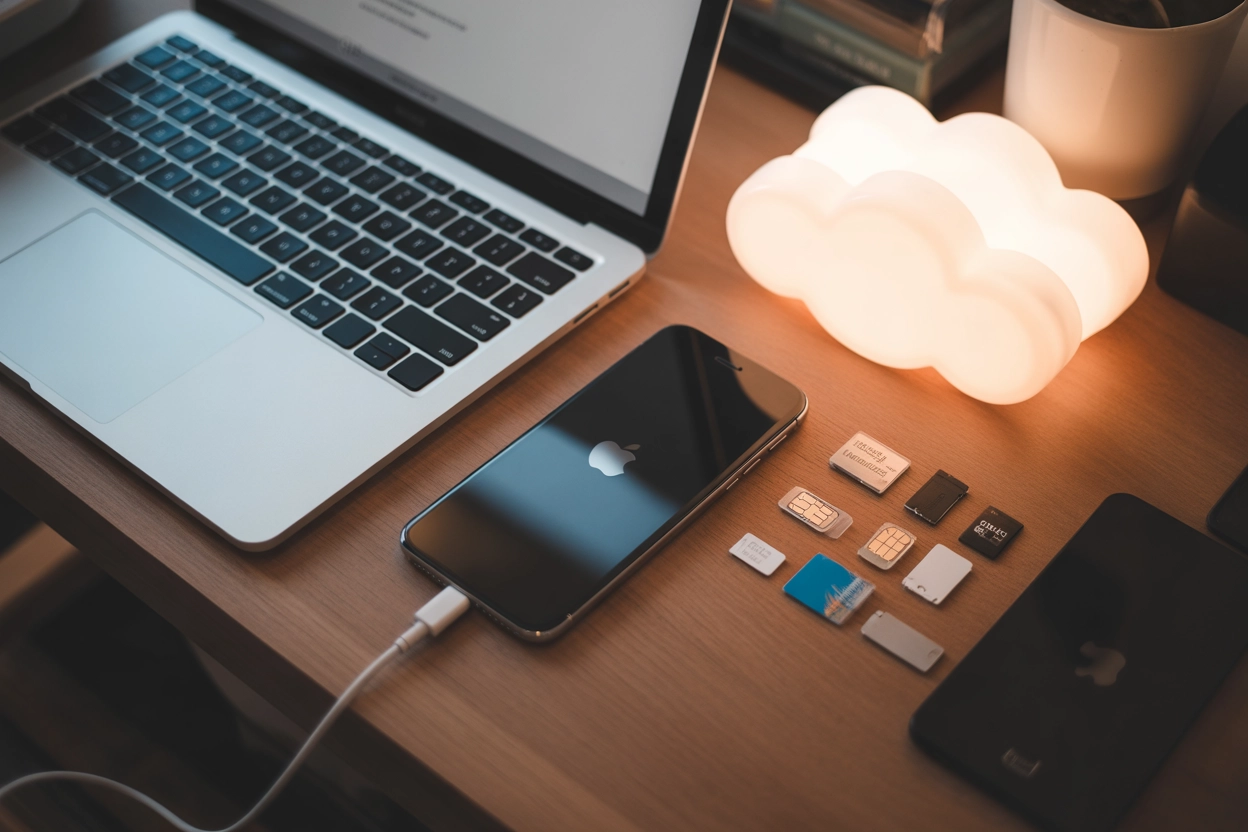
Коректна робота з цифровими та фізичними картами зв’язку забезпечує безперебійний доступ до вашого номера на іншому обладнанні та запобігає втраті важливих текстових сповіщень.
Розпочніть із деактивації iMessage та FaceTime безпосередньо в розділі «Повідомлення» та «FaceTime». Це надзвичайно важливо для коректної перереєстрації вашого номера в мережах інших виробників, щоб уникнути неприємної ситуації, коли вхідні SMS від ваших друзів просто зникатимуть у цифровій порожнечі системи Apple.
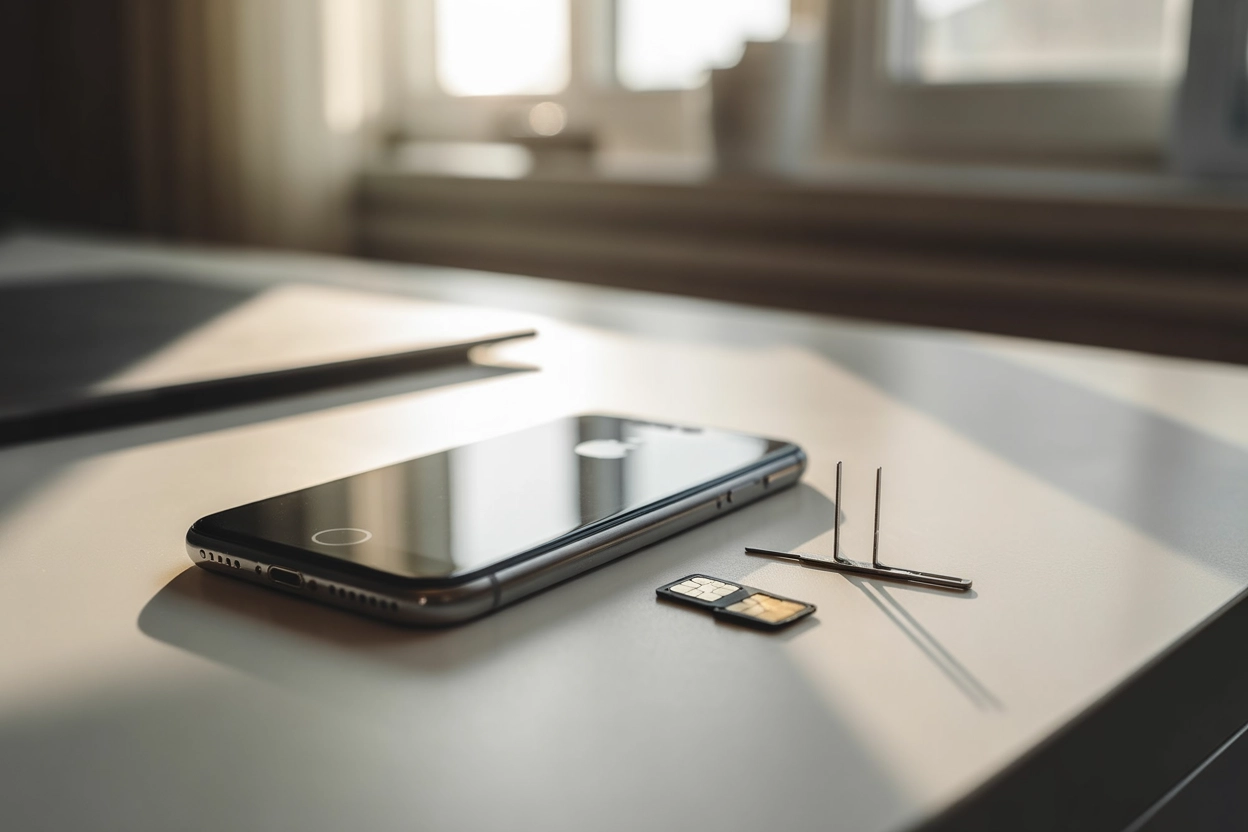
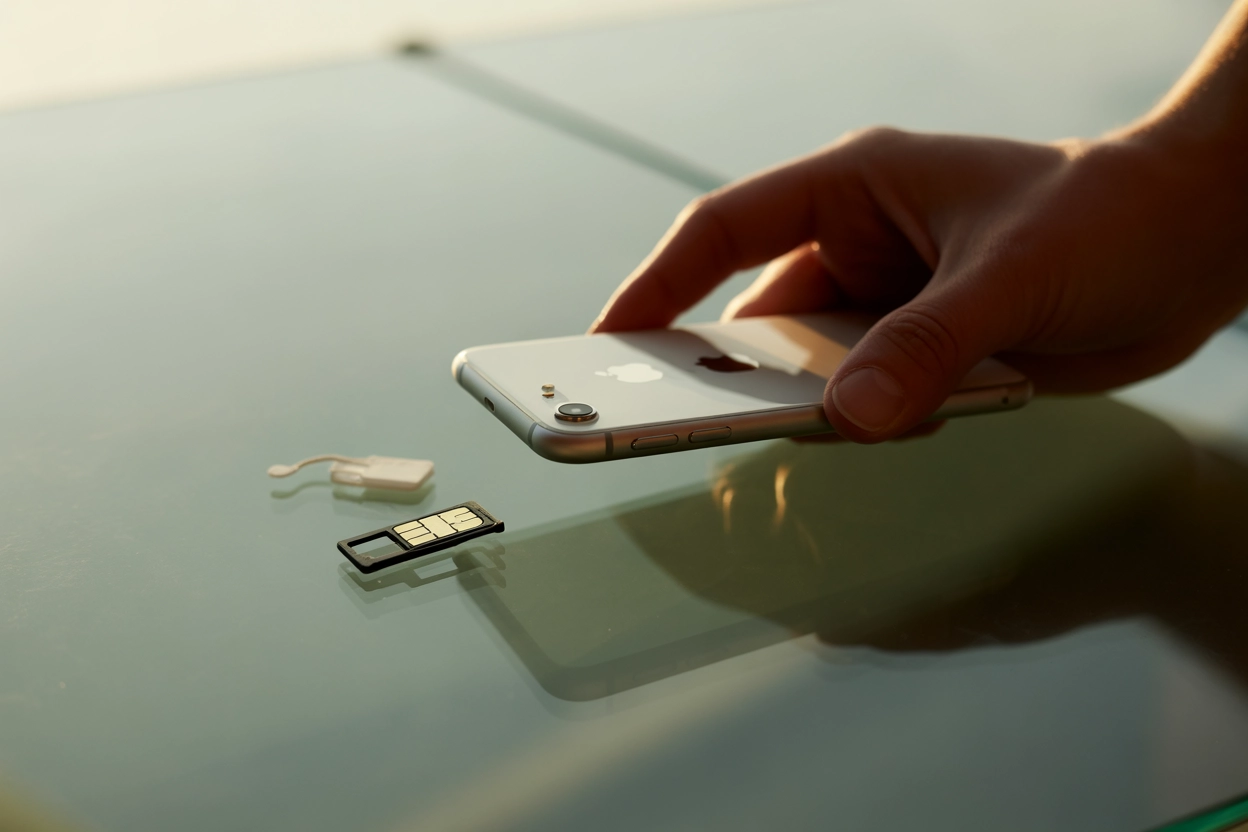
| Фізична SIM-картка | Потрібно вийняти картку за допомогою скріпки перед передачею гаджета. |
| Цифрова eSIM | Слід обрати пункт видалення профілю або зберегти його, якщо плануєте відновлення. |
Деталізуйте процес керування стільниковими планами у відповідному меню системних налаштувань мережі. Якщо ви використовуєте eSIM, система обов’язково запитає, чи хочете ви видалити активний тарифний план під час загального скидання. Зазвичай його варто видалити, якщо пристрій переходить до зовсім іншого власника. Це звільнить слот для нової електронної карти та очистить внутрішню пам’ять модуля зв’язку від застарілих конфігурацій вашого оператора, що часто викликає конфлікти при повторній активації смартфона.
Пам’ятайте, що для повної перереєстрації номера на абсолютно новому смартфоні іноді потрібно безпосередньо звернутися до підтримки оператора, наприклад kyivstar.ua або vodafone.ua, для оновлення серійного номера обладнання.
Скидання до заводських параметрів та видалення контенту
Фінальний етап очищення системи є найбільш відповідальним, оскільки він ініціює глибоке форматування пам’яті та повертає програмне забезпечення до початкового заводського стану.
Для остаточного видалення абсолютно всього вмісту перейдіть за шляхом: «Параметри» — «Загальні» — «Перенесення або скидання iPhone». Це центральний вузол керування системним станом пристрою, де зібрані абсолютно всі інструменти для підготовки гаджета до зміни власника. Також важливо переконатися, що заряд акумулятора перевищує половину, оскільки процес може тривати певний час залежно від загального об’єму пам’яті.
Порядок повного очищення.
- Стерти вміст. Оберіть пункт «Стерти весь вміст і налаштування» для запуску глобального процесу очищення.
- Підтвердження дії. Введіть пароль допуску до пристрою та підтвердіть свій намір у діалоговому вікні системи.
- Очікування фіналу. Дочекайтеся завершення прогресу на екрані з логотипом Apple, не вимикаючи смартфон самостійно.
Повне стирання кардинально відрізняється від простої зміни налаштувань, адже воно фізично перезаписує сектори пам’яті для повної неможливості подальшого відновлення будь-яких даних.
Фінальним підтвердженням успіху стане повне перезавантаження смартфона, після якого на екрані з’явиться знайоме багатовікове привітання «Hello» на різних мовах світу. Це означає, що залізо програмно чисте та повністю готове до первинного налаштування абсолютно новим користувачем з чистого нуля.
Вилучення смартфона з переліку довірених об’єктів
Навіть після того, як екран смартфона показав привітання, ваш основний обліковий запис усе ще може зберігати певні цифрові «сліди» та дозволи, які варто прибрати вручну для повної безпеки.
Скидання налаштувань самого гаджета не завжди автоматично видаляє його зі списку довірених об’єктів у вашому Apple ID, що може створювати зайві записи в хмарному профілі будь-якого користувача смартфона.
Для остаточного розриву зв’язку скористайтеся офіційним веб-інтерфейсом на сайті icloud.com або будь-яким іншим пристроєм Apple, наприклад iPad чи Mac. У налаштуваннях облікового запису ви зможете побачити повний перелік обладнання, яке наразі має доступ до ваших сервісів. Видалення старого телефону з цього списку є обов’язковим правилом гарного тону та заходом безпеки, що надійно запобігає будь-яким спробам несанкціонованого доступу до вашої приватної конфіденційної інформації та також акаунтів.
Кроки для вилучення.
- Меню пристроїв. Перейдіть у розділ «Пристрої» у налаштуваннях вашого Apple ID або в додатку «Локатор».
- Вибір моделі. Знайдіть у переліку саме той iPhone, який ви щойно очистили та плануєте віддати.
- Вилучення запису. Натисніть кнопку «Вилучити з облікового запису» та підтвердіть видалення у спливаючому вікні.
Ця важлива дія остаточно завершує абсолютно всі активні сесії доступу та видаляє унікальні цифрові сертифікати безпеки, які раніше дозволяли пристрою автоматично підключатися до ваших платних підписок та усіх збережених банківських карток у системі Apple Pay. Таким чином, ви надійно та повністю ізолюєте свій основний акаунт від заліза, яке більше не перебуває у вашій законній власності.Тепер зв’язок між вашим особистим акаунтом та фізичним залізом розірвано на абсолютно всіх рівнях системи.
Безпека персональних даних після очищення
Багато користувачів хвилюються щодо безпеки своїх фотографій та листувань після продажу, тому важливо розуміти механізми захисту, які закладені в архітектуру сучасних смартфонів.
Комплексне та послідовне виконання всіх етапів — від хмарного резервування до фізичного вилучення SIM-карти та програмного стирання — гарантує повну безпеку персональних даних. Саме поєднання деактивації облікового запису та глибокого системного форматування створює умови, за яких відновлення приватної інформації стає неможливим для сторонніх осіб. Після виконання цих кроків iPhone стає чистим аркушем, позбавлений будь-яких прив’язок до попереднього користувача. Ви можете бути абсолютно впевнені, що ваша цифрова історія залишиться приватною.