Актуальність питання синхронізації аудіоаксесуарів з телефонами Apple зумовлена відсутністю стандартного 3,5-мм роз’єму в сучасних моделях iPhone та глобальним переходом на бездротові технології. Процес підключення безпосередньо залежить від типу вибраного додатка — від фірмових AirPods до сторонніх Bluetooth-гарнітур або класичних дротових рішень. Правильне налаштування програмної частини та вибір відповідного порту гарантують користувачеві не лише стабільний сигнал без розривів, а й максимально високу якість звуку та коректну роботу мікрофона під час викликів.
Синхронізація AirPods та навушників Beats з iPhone
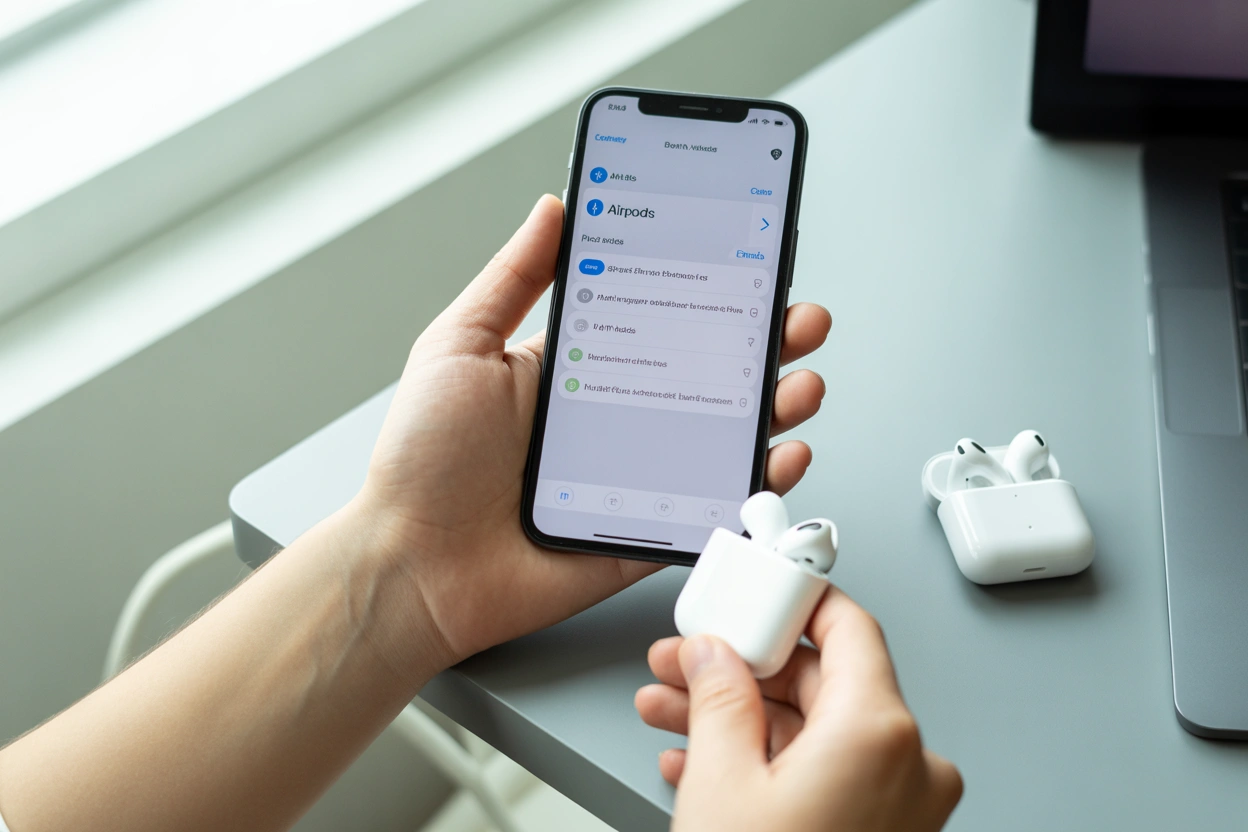
Фірмові аксесуари Apple та Beats використовують переваги закритої екосистеми завдяки інтегрованим мікропроцесорам серій W1, H1 або H2. Ці чіпи дозволяють пристроям обмінюватися даними на низьких частотах ще до встановлення основного з’єднання, що забезпечує миттєве розпізнавання гаджета смартфоном без необхідності заходити в глибокі налаштування системи. Після першого контакту пара створюється автоматично, а параметри передаються через хмарний сервіс iCloud на всі ваші девайси, включаючи iPad, Mac та Apple Watch.
Алгоритм швидкого підключення:
- Підготовка пристрою. Перейдіть на початковий екран iPhone, розблокувавши його за допомогою Face ID або пароля.
- Активація кейса. Піднесіть футляр із навушниками безпосередньо до корпусу смартфона та відкрийте кришку.
- Підтвердження дії. Дочекайтеся появи на екрані фірмової анімації з кнопкою «Під’єднати» та натисніть її для завершення процесу.
Якщо ви використовуєте моделі з підтримкою активного шумопоглинання або просторового аудіо, система запропонує пройти коротке калібрування відразу після підключення. Це важливо для адаптації звукового профілю під особливості вашої вушної раковини, що значно покращує ефект присутності під час прослуховування Lossless-треків в Apple Music.
Як під’єднати сторонні Bluetooth навушники
Для гарнітур від таких виробників, як Sony, JBL або Marshall, використовується стандартний протокол передачі даних. Оскільки ці пристрої не мають специфічних чіпів Apple, процес ініціалізації вимагає ручного переведення аксесуара в стан пошуку, що зазвичай супроводжується миготінням світлового індикатора синім або білим кольором. Важливо переконатися, що навушники не підключені до іншого активного смартфона чи ноутбука в цей момент, оскільки більшість бюджетних моделей не підтримують одночасну роботу з кількома джерелами.
Для успішного створення пари необхідно виконати наступні кроки в інтерфейсі iOS:
- Активація режиму сполучення. Натисніть і утримуйте кнопку живлення або спеціальну клавішу Bluetooth на навушниках протягом 5 — 7 секунд.
- Вхід у параметри. Відкрийте застосунок «Параметри» на вашому iPhone і перейдіть у розділ Bluetooth.
- Вибір пристрою. У нижній частині екрана, у блоці «Інші пристрої», знайдіть назву вашої моделі та торкніться її.
- Завершення з’єднання. Зачекайте змінення статусу на «Під’єднано» у списку моїх пристроїв.
Після першого успішного сполучення iPhone запам’ятає унікальний ідентифікатор гарнітури. У майбутньому достатньо буде просто увімкнути Bluetooth на обох пристроях, і зв’язок встановиться автоматично протягом декількох секунд. Якщо назва пристрою відображається некоректно, її можна змінити вручну, натиснувши на іконку інформації «i» поруч із назвою в меню налаштувань.
Особливості дротового з’єднання через Lightning
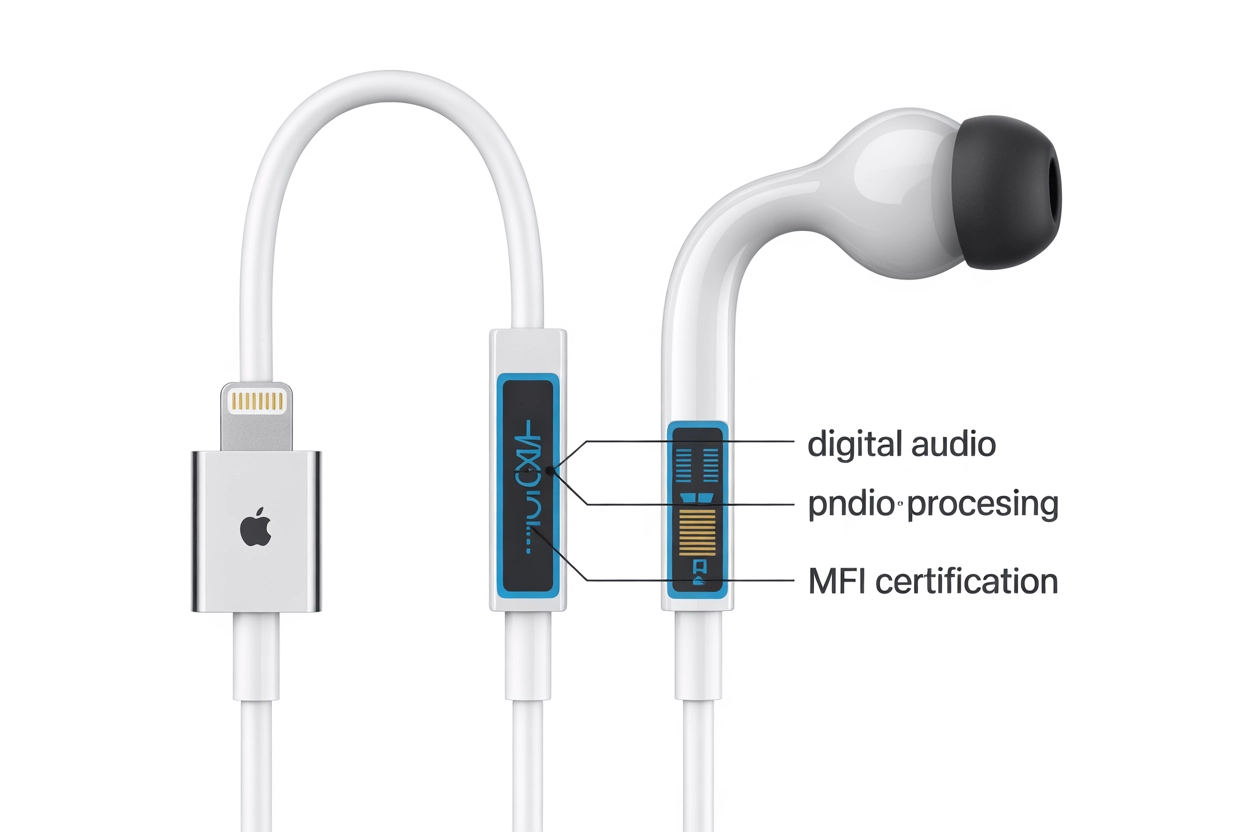
Користувачі моделей від iPhone 7 до iPhone 14 включно можуть використовувати навушники EarPods, які оснащені штекером Lightning. Цей метод з’єднання є найбільш стабільним, оскільки він не залежить від заряду акумулятора навушників або завантаженості радіоефіру іншими бездротовими сигналами. Аксесуар працює за принципом Plug-and-Play: звук автоматично перенаправляється на зовнішній пристрій відразу після фізичного контакту роз’ємів, що зручно для швидких дзвінків або перегляду відео.
Для коректної роботи цифрового аудіовиходу через порт Lightning ваш смартфон повинен працювати під керуванням операційної системи iOS версії 10.0 або новішої. Старіші версії прошивки можуть не розпізнавати аудіоаксесуар або підтримувати лише обмежений набір функцій керування гучністю.
Як використовувати перехідники для навушників 3,5 мм
Якщо у вас є якісні моніторні або вакуумні навушники зі стандартним круглим штекером, їх можна підключити за допомогою адаптера Lightning to 3.5 mm Headphone Jack Adapter. Цей мініатюрний перехідник містить усередині цифро-аналоговий перетворювач (ЦАП), який трансформує цифровий сигнал із порту смартфона в аналоговий звук. Важливо використовувати аксесуари, що мають сертифікацію MFi, щоб уникнути помилок сумісності після оновлення ПЗ.
Оригінальний адаптер підтримує не лише передачу звуку, а й повноцінну роботу вбудованого мікрофона та пульта керування на дроті. Це дозволяє перемикати треки, регулювати гучність та викликати Siri без необхідності діставати телефон із кишені. Сторонні дешеві аналоги часто позбавлені цієї можливості та працюють виключно на відтворення аудіосигналу.
Порівняння типів адаптерів:
| Характеристика | Оригінал Apple (MFi) | Бюджетний аналог |
|---|---|---|
| Наявність ЦАП | Високоякісний інтегрований | Спрощений або відсутній |
| Підтримка мікрофона | Повна (дзвінки та запис) | Часто відсутня |
| Матеріал кабелю | Еластичний полімер | Жорсткий пластик |
| Сумісність з iOS | Гарантована 100% | Можливі відмови |
Підключення навушників до iPhone з USB-C портом
Починаючи з лінійки iPhone 15, компанія Apple перейшла на універсальний роз’єм USB-C. Це дозволяє використовувати навушники, які раніше призначалися для iPad Pro або сучасних MacBook, без будь-яких додаткових маніпуляцій. Ви можете просто вставити кабель EarPods USB-C або будь-яку іншу сумісну гарнітуру безпосередньо в порт на нижній грані смартфона.
Новий роз’єм відкриває доступ до використання професійного аудіообладнання. Зовнішні USB-ЦАПи (DAC) та підсилювачі тепер підключаються напряму, що дозволяє виводити звук у форматі Hi-Res Lossless без втрати якості. Це критично важливо для аудіофілів, які використовують навушники з високим опором.
Швидкість передачі даних через порт залежить від моделі: у базових версіях це USB 2.0, а в моделях Pro — USB 3.0. Хоча для передачі аудіосигналу це не має вирішального значення, стабільність живлення зовнішніх пристроїв через USB-C у нових iPhone стала значно вищою.
При підключенні сторонніх USB-C адаптерів варто звертати увагу на підтримку протоколу UAC (USB Audio Class). Більшість сучасних навушників відомих брендів підтримують цей стандарт, що гарантує миттєву готовність до роботи без встановлення додаткових драйверів чи застосунків.
Налаштування параметрів аудіо та керування звуком
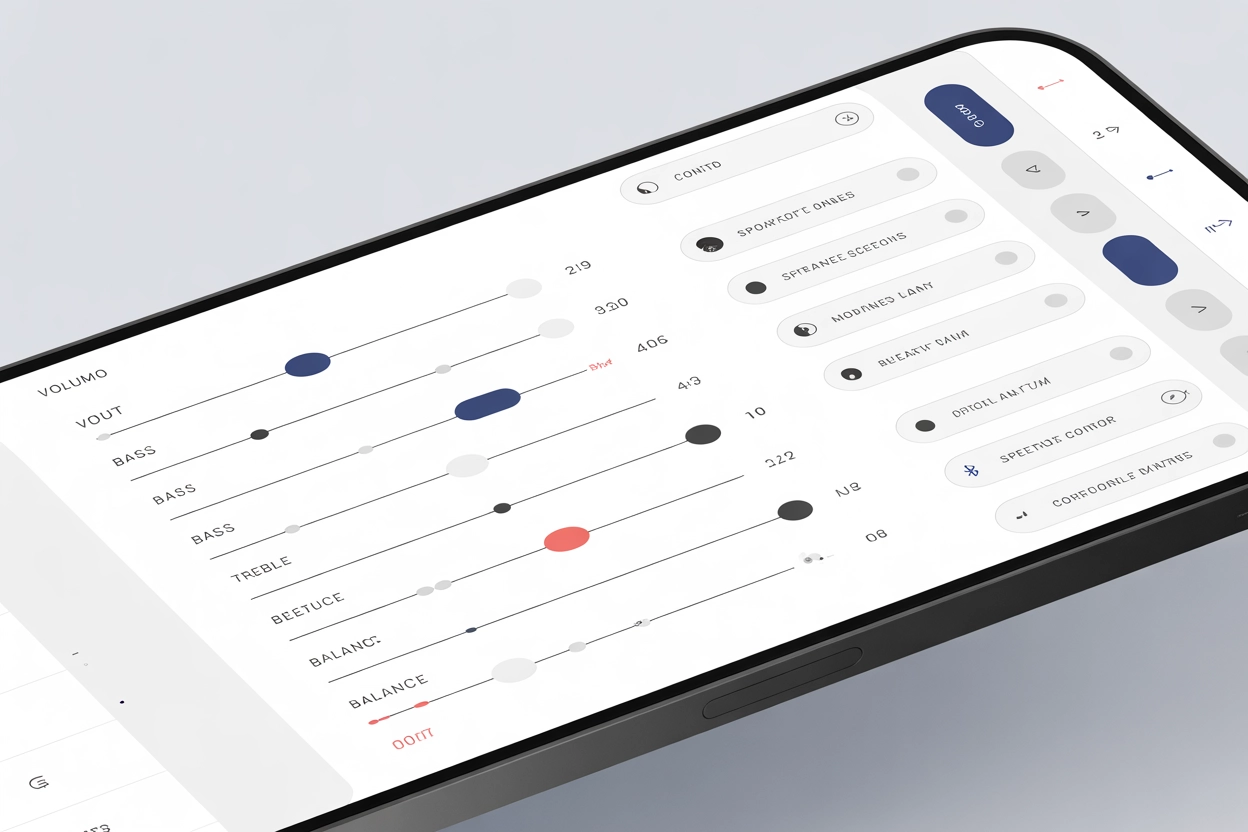
Після встановлення фізичного або бездротового зв’язку користувач отримує доступ до розширеного керування пристроєм. В системі iOS передбачено окреме меню для кожного підключеного Bluetooth-аксесуара, де можна не лише змінити його назву, а й визначити тип пристрою. Це допомагає функції «Безпека навушників» точніше аналізувати рівень звукового тиску та попереджати про перевищення безпечного порогу гучності для захисту слуху.
Для швидкого доступу до налаштувань використовується Пункт керування. Свайпніть із правого верхнього кута екрана вниз і натисніть на іконку AirPlay (трикутник із хвилями) у верхньому правому куті аудіовіджета. Це дозволяє миттєво перемикати вихід звуку між динаміком телефону та кількома підключеними гарнітурами.
Функції керування:
- Тип пристрою. Вибір між категоріями (навушники, автомагнітола, колонки) у налаштуваннях Bluetooth.
- Програма Слух. Моніторинг рівня децибел у реальному часі через Пункт керування.
- Адаптація навушників. Корекція частотного балансу під індивідуальні особливості слуху в меню «Доступність».
Окрему увагу варто приділити налаштуванням мікрофона. В iOS можна вибрати, який саме мікрофон буде активним під час розмови — лівий, правий або автоматичне перемикання. Це корисно, якщо один із навушників розрядився швидше або ви використовуєте лише один вкладиш як моно-гарнітуру для дзвінків у дорозі.
Як слухати музику одночасно на двох парах навушників
Функція Audio Sharing дозволяє транслювати один і той самий аудіопотік на дві пари бездротових навушників одночасно. Це ідеальне рішення для спільного перегляду фільмів у літаку або прослуховування подкастів. Функція працює з усіма моделями AirPods, а також сучасними лінійками Beats, включаючи Solo Pro, Powerbeats та Studio3 Wireless.
Процес активації спільного доступу:
- Перше підключення. Під’єднайте свою пару навушників до iPhone стандартним способом.
- Виклик меню. Відкрийте Пункт керування та торкніться значка AirPlay.
- Поширення аудіо. Натисніть кнопку «Поширити аудіо» та піднесіть другу пару навушників (у кейсі або в режимі пошуку) до смартфона.
Коли обидві пари підключені, у Пункті керування з’являться два незалежні повзунки гучності. Це дозволяє кожному слухачеві виставити комфортний для себе рівень звуку, не впливаючи на іншого користувача. Для припинення трансляції на другу пару достатньо просто зняти галочку навпроти назви додаткового пристрою в меню AirPlay.
Вибір способу підключення та моделі аксесуара залежить насамперед від ваших пріоритетів та моделі iPhone: якщо AirPods забезпечують безпрецедентний комфорт і швидкість завдяки глибокій інтеграції в екосистему, то дротові варіанти з якісними перехідниками залишаються кращим вибором для тих, хто цінує стабільність аналогового сигналу та максимальну деталізацію звуку без цифрового стиснення.